از دسترس خارج کردن گوشی در همراه اول و ایرانسل
اگر به دنبال راهی هستید که موبایل شما برای تماسگیرندگان «خاموش» یا «در دسترس نباشد» نشان دهد، روشهای مختلفی وجود دارد. فرقی نمیکند گوشی شما اندروید باشد یا آیفون، یا اپراتور شما همراه اول، ایرانسل یا رایتل؛ ترفندهایی ساده و کاربردی برای این کار هست. در این بخش، دو روش اصلی را بررسی میکنیم: شمارهگیری کد دستوری و تغییر تنظیمات شبکه.
ترفند اول: شمارهگیری کد از دسترس خارج شدن گوشی
یکی از قدیمیترین و معروفترین روشها، استفاده از کدهای دستوری است. این کدها برای هر سه اپراتور اصلی ایران یکسان عمل میکنند و به برند گوشی (سامسونگ، آیفون، شیائومی و …) ربطی ندارند.
کدی که معمولاً برای این کار معرفی میشود:
094#*21*
نحوه اجرا:
-
اپلیکیشن شمارهگیر موبایل خود را باز کنید.
-
کد بالا را از چپ به راست وارد کنید.
-
کلاس تماس (Call) را بزنید.
-
چند ثانیه صبر کنید؛ پیام موفقیت یا عدم موفقیت نمایش داده میشود.
این کد چه کاری انجام میدهد؟
با اجرای این کد، تماسهای ورودی شما به طور یکطرفه مسدود میشوند؛ یعنی دیگران وقتی با شما تماس بگیرند، پیام «شماره مورد نظر در شبکه موجود نمیباشد» میشنوند. اما شما همچنان میتوانید تماس بگیرید، پیامک بفرستید و حتی از اینترنت همراه استفاده کنید.
چطور این حالت را لغو کنیم؟
برای برگشتن به حالت عادی، کد زیر را شمارهگیری کنید:
#21#
سپس دکمه تماس را بزنید. این کد برای همه اپراتورها یکسان است.
نکته مهم: این کد همیشه جواب نمیدهد
متأسفانه در سالهای اخیر، این کد در بسیاری از اپراتورها یا گوشیها کار نمیکند. ممکن است پیغام «عملیات ناموفق» بگیرید. با این حال، امتحان کردن آن ضرری ندارد.
کد جایگزین
اگر کد قبلی جواب نداد، میتوانید این کد را امتحان کنید:
021#*21*
این کد نیز مکانیزم مشابهی دارد و شما را از دسترس خارج میکند، بدون اینکه نیاز به خاموش کردن گوشی یا برداشتن سیمکارت باشد.
محدودیت این روش
شما نمیتوانید فقط یک شماره خاص را با این کدها از دسترس خارج کنید. این روش برای همه تماسگیرندگان اعمال میشود. اگر میخواهید فقط یک فرد خاص نتواند با شما تماس بگیرد، باید از قابلیت «بلاک» در خود گوشی یا اپلیکیشنهای جداگانه استفاده کنید.
ترفند دوم: تغییر شبکه اپراتور (بدون کد)
اگر کدهای دستوری جواب نداد یا نمیخواهید از آنها استفاده کنید، یک روش فنی دیگر این است که گوشی را مجبور کنید به شبکهای متصل شود که از سیمکارت شما پشتیبانی نمیکند.
مراحل اجرا:
-
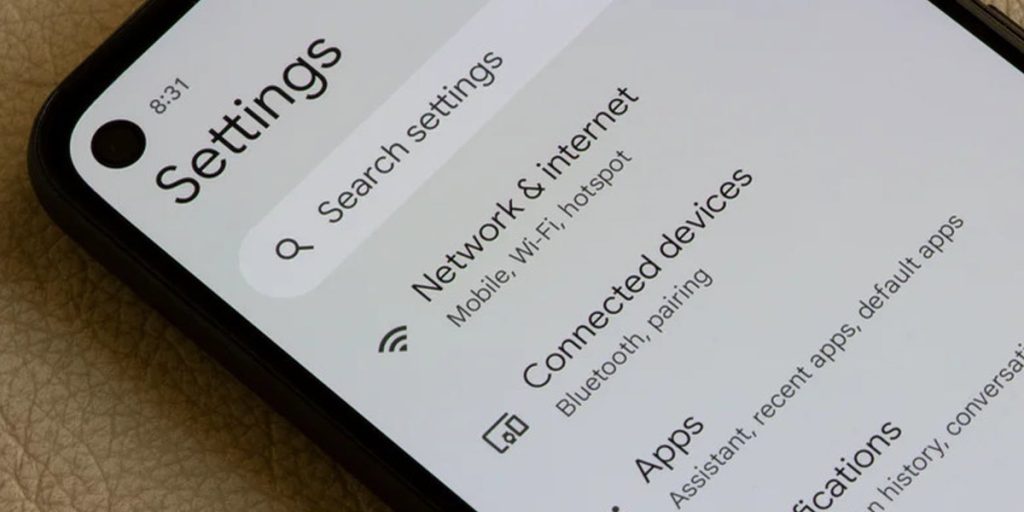
وارد تنظیمات (Settings) گوشی شوید.
-
به بخش Network & Internet یا Connections یا Mobile Network بروید (نام بسته به مدل گوشی متفاوت است).
-
گزینه Network Operators یا Network Selection را پیدا کنید.
-
حالت انتخاب شبکه را از Automatic به Manual تغییر دهید.
-
چند ثانیه صبر کنید تا لیست اپراتورهای موجود نمایش داده شود (مثلاً همراه اول، ایرانسل، رایتل).
-
اپراتوری را انتخاب کنید که با سیمکارت شما همخوانی ندارد (مثلاً اگر سیمکارت شما همراه اول است، ایرانسل را انتخاب کنید).
نتیجه چه میشود؟
گوشی شما تلاش میکند به آن شبکه متصل شود، اما چون امکان ثبتنام روی آن را ندارد، عملاً «بدون آنتن» میماند. در نتیجه:
-
تماسگیرندگان پیام «خاموش» یا «در دسترس نیست» میشنوند.
-
اینترنت همراه شما قطع میشود.
-
اما وایفای همچنان کار میکند.
چطور به حالت عادی برگردیم؟
مراحل بالا را دوباره تکرار کنید و این بار Automatic را انتخاب کنید. گوشی دوباره به شبکه صحیح متصل میشود.
مزیت این روش نسبت به کد دستوری
-
حتماً جواب میدهد، بدون وابستگی به اپراتور.
-
نیازی به یادآوری کد خاصی نیست.
-
برای هر نوع گوشی و هر اپراتوری کار میکند.
ترفند سوم: فعالسازی حالت هواپیما (Airplane Mode)
سادهترین و سریعترین روش برای خارج کردن گوشی از دسترس، روشن کردن حالت هواپیما است. این گزینه با یک ضربه، آنتن گوشی را کاملاً قطع میکند.
چگونه فعال کنیم؟
-
در گوشیهای اندروید: از بالای صفحه به پایین بکشید (یا در برخی مدلها از پایین به بالا) تا منوی تنظیمات سریع باز شود. سپس روی آیکون هواپیما ضربه بزنید.
-
در گوشیهای آیفون: از گوشه بالا سمت راست به پایین بکشید (در مدلهای جدید) یا از پایین صفحه به بالا (در مدلهای قدیمیتر) و سپس آیکون هواپیما را لمس کنید.
چه اتفاقی میافتد؟
-
آنتن موبایل شما کاملاً قطع میشود.
-
کسی نمیتواند با شما تماس بگیرد یا پیامک بفرستد.
-
اینترنت همراه نیز قطع میشود.
-
اما وایفای و بلوتوث همچنان قابل استفاده هستند (در بیشتر گوشیهای جدید میتوانید حتی در حالت هواپیما وایفای را جداگانه روشن کنید).
چطور لغو کنیم؟
دقیقاً همان مراحل را تکرار کنید و آیکون هواپیما را غیرفعال کنید. آنتن گوشی بلافاصله برمیگردد.
نکته کاربردی
اگر فقط میخواهید تماسها و نوتیفیکیشنها مزاحمتان نشوند، اما گوشی همچنان آنتن داشته باشد، به جای حالت هواپیما از حالت مزاحم نشوید (DND) استفاده کنید. در این حالت تماسها بیصدا میشوند، اما گوشی در دسترس است.
ترفند چهارم: بیرون آوردن سیمکارت بدون خاموش کردن گوشی
این روش قدیمی اما همچنان کاربردی است، مخصوصاً برای کسانی که سیمکارتشان زیر باتری نیست.
مراحل:
-
گوشی را خاموش کنید (توصیه میشود، ولی همیشه ضروری نیست).
-
سیمکارت را با استفاده از سوزن سیمکارت یا ناخن از جای خود خارج کنید.
-
چند دقیقه صبر کنید.
-
دوباره سیمکارت را وارد کنید و گوشی را روشن کنید.
نکته مهم:
اگر گوشی را بدون سیمکارت روشن کنید، خط شما برای تماسگیرندگان «خاموش» نشان داده میشود. اما در برخی گوشیهای جدید، خارج کردن سیمکارت در حالت روشن باعث ریستارت خودکار نمیشود و بلافاصله آنتن قطع میگردد.
روش پیشرفتهتر (برای گوشیهای باتری جدا)
اگر باتری گوشی شما جدا میشود:
-
بدون خاموش کردن گوشی، باتری را بیرون بیاورید.
-
گوشی فوراً خاموش میشود و تا زمانی که باتری را سر جایش نگذارید و روشن نکنید، کاملاً از دسترس خارج خواهید بود.
-
این روش حتی از کد دستوری هم مطمئنتر است.
ترفند پنجم: فویل پیچی (قفل آنتن با آلومینیوم)
شاید باور نکنید، اما یک تکه فویل آلومینیومی میتواند آنتن گوشی شما را کاملاً از کار بیندازد.
چطور انجام دهید؟
-
گوشی خود را کاملاً در چند لایه فویل آلومینیومی بپیچید.
-
دقت کنید هیچ قسمتی از گوشی بیرون نماند (مخصوصاً بخش بالایی که آنتن اصلی قرار دارد).
-
سپس از شخص دیگری بخواهید با شما تماس بگیرد.
نتیجه چه میشود؟
تماسگیرنده پیام «شماره مورد نظر در محدوده تحت پوشش نیست» یا «خارج از دسترس» میشنود. شما در عمل کاملاً از شبکه جدا شدهاید، بدون اینکه نیازی به کد یا تنظیمات خاصی باشد.
روش مشابه با ظرف فلزی
اگر فویل ندارید، گوشی را داخل یک ظرف استیل ضدزنگ (مثل قابلمه فلزی) قرار دهید و در آن را ببندید. نتیجه مشابه خواهد بود.
محدودیت
این روش موقتی است و با خارج کردن گوشی از فویل، آنتن برمیگردد. برای استفاده طولانیمدت عملی نیست.
ترفند هفتم: بلاک کردن شماره خاص (خاموش نشان دادن فقط برای یک نفر)
هیچ کد دستوری برای «خاموش نشان دادن گوشی فقط برای یک شماره خاص» وجود ندارد. اما گوشیهای هوشمند قابلیت بلاک (مسدودسازی) را دارند. تفاوت بلاک با روشهای قبلی این است که تماسگیرنده به جای «خاموش»، معمولاً پیام «مشغول است» یا «تماس گرفته نمیشود» میشنود. اما در عمل شما از دسترس او خارج شدهاید.
در گوشیهای اندروید:
-
اپلیکیشن تماسها (Phone) را باز کنید.
-
شماره یا مخاطب مورد نظر را چند ثانیه نگه دارید.
-
از منوی باز شده، Block number یا افزودن به لیست سیاه را انتخاب کنید.
-
تأیید کنید.
برخی گوشیهای اندروید (مثل سامسونگ و شیائومی) گزینه «پاسخدهی خودکار با پیام خاموش» هم دارند که حرفهایتر است.
در گوشیهای آیفون:
آیفون گزینه بلاک مستقیم در منوی نگه داشتن ندارد. باید:
-
به اپلیکیشن Phone بروید.
-
روی علامت i (اطلاعات) کنار شماره مورد نظر ضربه بزنید.
-
به پایین بروید و Block this Caller را انتخاب کنید.
محدودیت بلاک کردن:
تماسگیرنده متوجه میشود که بلاک شدهاید (چون گاهی بعد از یک زنگ، پیام مشغول میشنود). اگر میخواهید دقیقاً پیام «خاموش» بشنود، باید از روش دایورت به خط خاموش استفاده کنید و آن دایورت را فقط برای آن شماره خاص فعال کنید (امکانش در برخی اپلیکیشنهای شخص ثالث وجود دارد).
معرفی ۴ اپلیکیشن حرفهای برای مدیریت تماسها
اگر روشهای بالا برایتان کافی نیست یا نیاز به کنترل پیشرفتهتری دارید، این برنامهها را نصب کنید:
| نام برنامه | پلتفرم | ویژگی اصلی |
|---|---|---|
| Call Blacklist | اندروید | مسدودسازی تماس و پیامک، قابلیت رمزگذاری |
| Call Blocker | اندروید | دارای لیست سفید (کسانی که همیشه در دسترس باشند) |
| Sim Blocker | اندروید | مدیریت جداگانه دو سیمکارت همزمان |
| Simple Call Blocker | آیفون | ساده و کاربردی برای بلاک شماره در iOS |
این اپلیکیشنها امکاناتی مثل مسدودسازی بر اساس پیشوند (مثلاً همه شمارههای یک منطقه)، بلاک تماسهای ناشناس و حتی پاسخ خودکار با پیام دلخواه را دارند.
شما کدام روش را ترجیح میدهید؟
حالا نوبت شماست. آیا کدهای دستوری روی گوشی شما جواب دادند؟ آیا روش دایورت به خط خاموش را امتحان کردهاید؟ نظرات، تجربیات و سوالات خود را بنویسید. اگر روش دیگری هم سراغ دارید که در این مطلب نیامده، خوشحال میشویم به اشتراک بگذارید.
بیشتر بخوانید:
- سیم کارت بعد از چند وقت میسوزد؟
- شماره سیم کارت های به نام من با کد ملی
- فهمیدن شماره سیم کارت از روی پوکه
- کد فهمیدن شماره سیم کارت رایتل