نصب و بهروزرسانی اینستاگرام اصلی در اندروید و آیفون

برای نصب اینستاگرام اصلی، بهتر است از صفحه رسمی برنامه در گوگلپلی یا اپاستور استفاده کنید. در همان صفحه میتوانید نصب یا بهروزرسانی را انجام دهید و سازگاری نسخه با دستگاه را ببینید. لازم نیست برای هر بار آپدیت، حساب تازه بسازید یا برنامه فعلی را از ابتدا حذف کنید.
اگر دنبال لینک مستقیم، نسخه جدید یا راه نصب روی گوشی قدیمی هستید، اول باید نوع دستگاه و پیام فروشگاه را مشخص کنید. این راهنما مسیر اندروید و آیفون را توضیح میدهد و نصب برنامه، ورود به حساب و فعال شدن امکانات تازه را از هم جدا میکند.
چگونه نسخه اصلی اینستاگرام را تشخیص دهیم؟
نام و ظاهر آیکون بهتنهایی کافی نیست؛ برنامههای مشابه میتوانند از طراحی نزدیک استفاده کنند. صفحه رسمی فروشگاه و نام منتشرکننده را بررسی کنید. اگر از یک پیوند وارد فروشگاه میشوید، نشانی مقصد باید مربوط به همان فروشگاه معتبر باشد، نه صفحهای که برای دانلود از شما رمز حساب میخواهد.
| دستگاه یا نیاز | مسیر مناسب | نکته مهم |
|---|---|---|
| گوشی اندرویدی | صفحه رسمی در گوگلپلی | سازگاری و وضعیت نصب را همانجا بررسی کنید |
| آیفون | صفحه رسمی در اپاستور | نسخه سیستم و شرایط حساب فروشگاه اهمیت دارد |
| بهروزرسانی | دکمه آپدیت در فروشگاه | حذف برنامه معمولاً اولین اقدام نیست |
| دستگاه ناسازگار | بررسی نسخه سیستم و گزینه وب | نصب فایل ناشناس، پشتیبانی قطعی ایجاد نمیکند |
هدف از انتخاب منبع معتبر فقط گرفتن یک فایل نیست؛ دریافت بهروزرسانیها و قابل پیگیری بودن نسخه هم اهمیت دارد. برنامهای که وعده امکانات پنهان یا دسترسی ویژه میدهد، الزاماً نسخه اصلی نیست. پیش از نصب، توضیح قابلیت و مجوزهای موردنیاز را بخوانید.
نصب اینستاگرام در اندروید
گوگلپلی را باز کنید و صفحه رسمی اینستاگرام را پیدا کنید. اگر برنامه روی دستگاه نصب نیست و سازگار است، گزینه نصب نمایش داده میشود. پس از پایان، برنامه را باز کنید و با حساب قبلی وارد شوید یا در صورت نیاز مسیر ساخت حساب را دنبال کنید.
- اتصال و فضای آزاد گوشی را بررسی کنید.
- صفحه رسمی اینستاگرام را در فروشگاه باز کنید.
- نام برنامه و منتشرکننده را کنترل کنید.
- گزینه نصب یا بهروزرسانی را انتخاب کنید.
- پس از پایان، برنامه را باز و حساب درست را انتخاب کنید.
- مجوزها را براساس نیاز و توضیح هر کدام مدیریت کنید.
لینک اینستاگرام در گوگلپلی به صفحه رسمی برنامه میرود. وضعیت نمایشدادهشده در فروشگاه را مبنا قرار دهید؛ دکمهها ممکن است با نصب بودن برنامه، سازگاری دستگاه یا وضعیت حساب فروشگاه متفاوت باشند.
نصب اینستاگرام در آیفون
در اپاستور صفحه اینستاگرام را باز کنید و منتشرکننده را بررسی کنید. گزینه دریافت، باز کردن یا بهروزرسانی بسته به وضعیت دستگاه نمایش داده میشود. اگر فروشگاه درباره نسخه سیستمعامل یا شرایط حساب پیام میدهد، همان پیام را بخوانید؛ مشکل فروشگاه را با فراموشی رمز اینستاگرام یکی ندانید.
صفحه رسمی اینستاگرام در اپاستور برای بررسی برنامه قابل استفاده است؛ ظاهر و منطقه فروشگاه ممکن است متناسب با حساب شما تغییر کند. برای نصب عادی، به فرد ناشناس دسترسی حساب اینستاگرام یا اطلاعات ورود دستگاه را ندهید.
چطور اینستاگرام را به نسخه جدید بهروز کنیم؟
صفحه برنامه را در فروشگاه باز کنید. اگر آپدیت برای دستگاه و حساب شما ارائه شده باشد، گزینه مربوط را خواهید دید. بعد از پایان، برنامه را دوباره اجرا کنید و عملکرد بخش موردنظر را بررسی کنید. لازم نیست برای دریافت نسخه تازه، پستها یا گفتگوهای خود را حذف کنید.
شماره آخرین نسخه بهسرعت تغییر میکند؛ به همین دلیل یک عدد ثابت در مقاله، معیار همیشگی مناسبی نیست. وضعیت صفحه رسمی فروشگاه برای دستگاه خودتان دقیقتر است. نبودن دکمه آپدیت هم همیشه به معنی خطا نیست؛ ممکن است نسخه قابل ارائه فعلی را داشته باشید.
چرا دانلود یا نصب روی گوشی گیر میکند؟
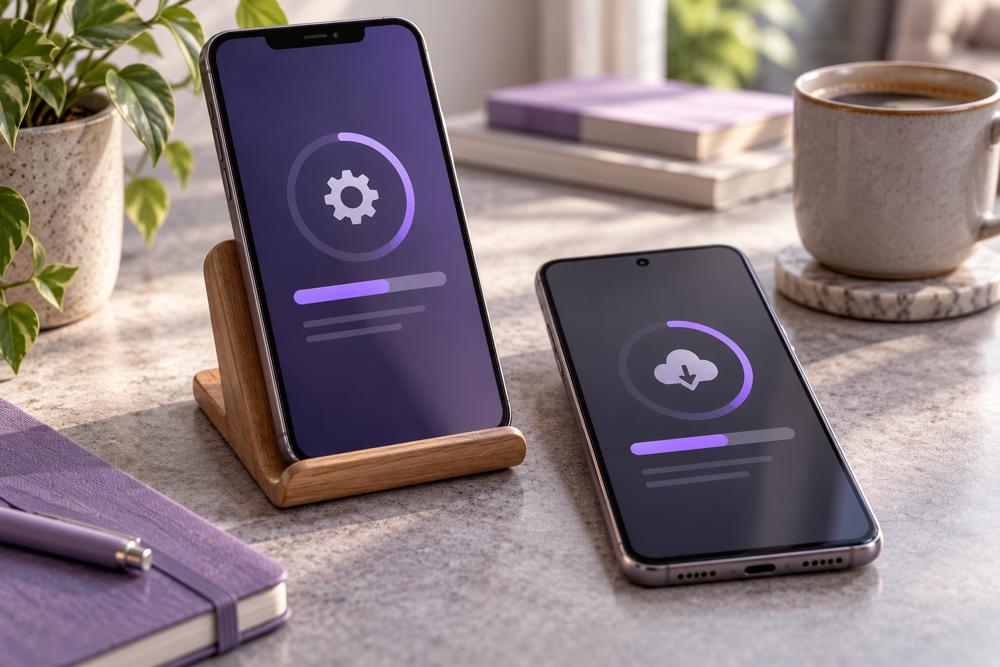
ابتدا اتصال، فضای آزاد و پیام خطای فروشگاه را بررسی کنید. اگر دانلود در فروشگاه متوقف است، مسئله با حالتی که برنامه نصب شده ولی وارد حساب نمیشود فرق دارد. چند بار شروع دانلود از منابع مختلف، تشخیص علت را سختتر میکند؛ یک مسیر معتبر را با خطای مشخص بررسی کنید.
گوشی را یک بار راهاندازی مجدد کنید و دوباره وضعیت فروشگاه را ببینید. اگر پیام ناسازگاری وجود دارد، به نسخه سیستمعامل و شرایط اعلامشده توجه کنید. پاک کردن فایلها یا دادهها بدون دانستن نقش آنها، راهحل مناسبی برای هر خطای نصب نیست و ممکن است اطلاعات لازم را از دسترس خارج کند.
بعد از نصب، چگونه وارد پیج قبلی شویم؟
گزینه ورود را انتخاب کنید و از اطلاعات همان حساب قبلی استفاده کنید. نصب دوباره برنامه حساب قدیمی را به حساب تازه تبدیل نمیکند. اگر نام کاربری یا روش ورود را فراموش کردهاید، بهجای ساخت صفحه مشابه، مسیر رسمی بازیابی را دنبال کنید و مقصد ایمیل یا پیامک را کنترل کنید.
اگر ورود خطا میدهد، راهنمای رفع ارور ورود اینستاگرام را ببینید. مشکل رمز، کد دومرحلهای یا دسترسی حساب با موفق بودن نصب ارتباط مستقیم و یکسان ندارد. اول مشخص کنید خطا در کدام مرحله رخ میدهد و سپس همان مرحله را پیگیری کنید.
آیا نسخه قدیمی برای اندرویدهای خیلی قدیمی مناسب است؟
وجود یک فایل قدیمی در اینترنت، تضمین نمیکند سرویس هنوز آن نسخه را پشتیبانی کند. ممکن است برنامه نصب شود اما ورود، پخش رسانه یا امکانات آن درست کار نکند. همچنین نسخههای قدیمی میتوانند اصلاحات امنیتی و رفع خطاهای تازه را نداشته باشند.
برای دستگاهی با سیستم بسیار قدیمی، ابتدا امکان بهروزرسانی رسمی سیستم و سازگاری اعلامشده را بررسی کنید. فایلهای دستکاریشده با وعده سازگاری با همه گوشیها را راهحل قطعی ندانید. اگر برنامه قابل استفاده نیست، نسخه وب میتواند برای بعضی نیازها گزینهای جداگانه باشد.
استفاده بدون نصب با اینستاگرام وب
برای بعضی کارها میتوانید از مرورگر و نشانی رسمی اینستاگرام استفاده کنید. راهنمای اینستاگرام وب در گوشی و کامپیوتر تفاوتها و مسیر استفاده را توضیح میدهد. امکانات وب و اپلیکیشن کاملاً یکسان نیستند؛ قبل از اتکا به آن، نیاز اصلی خودتان را بررسی کنید.
در دستگاه مشترک، اطلاعات ورود را ذخیره نکنید و پس از کار از حساب خارج شوید. صفحهای که ظاهر اینستاگرام دارد ولی نشانی رسمی نیست، جایگزین امنی برای وب محسوب نمیشود. برای ورود، خودتان مقصد را بررسی کنید و به وعده مشاهده مخفیانه یا دانلود ویژه وابسته نشوید.
چرا بعد از آپدیت، بعضی امکانات هنوز نیامدهاند؟
بهروزرسانی برنامه با فعال شدن همه قابلیتهای حساب یکی نیست. بعضی امکانات میتوانند تدریجی یا با شرایط متفاوت ارائه شوند. توضیح رسمی فروشگاه نیز اشاره میکند که برخی قابلیتها ممکن است در همه کشورها یا مناطق در دسترس نباشند. بنابراین مقایسه یک حساب با حساب دیگر نتیجه قطعی نمیدهد.
اگر نسخه بهروز دارید، گزینههای همان حساب را بررسی کنید و در صورت خطای فنی گزارش بدهید. حذف و نصب مکرر، تغییر بیدلیل نوع حساب یا دادن رمز به افراد دیگر، فعال شدن تضمینی ایجاد نمیکند. نصب درست یعنی برنامه معتبر و سازگار اجرا شود؛ دسترسی هر قابلیت را باید جدا بررسی کرد.
پیش از حذف و نصب دوباره چه چیزی را نگه داریم؟
به ایمیل، شماره و روش تأیید ورود دسترسی داشته باشید و فایلهای اصلی یا پیشنویسهای محلی مهم را جدا حفظ کنید. نشست فعال را جای دانستن روش ورود نگذارید. اگر هنوز داخل حساب هستید، بررسی این موارد پیش از حذف برنامه میتواند از قفل شدن ناخواسته دسترسی جلوگیری کند.
برای بیشتر کاربران، مسیر ساده این است: صفحه رسمی فروشگاه، نصب یا آپدیت متناسب با دستگاه و سپس ورود به حساب درست. هر خطا را در مرحله خودش بررسی کنید و از اقدامهای سنگینی که ارتباط روشنی با نشانه مشکل ندارند، شروع نکنید.