آموزش ساخت و تغییر کاور هایلایت اینستاگرام

برای تغییر کاور هایلایت اینستاگرام، هایلایت موجود را وارد حالت ویرایش کنید و گزینه Edit cover یا ویرایش کاور را باز کنید. سپس تصویر مناسب را از امکانات در دسترس انتخاب و کادر آن را تنظیم کنید. کاور فقط جلد مجموعه است؛ تغییر آن، استوریهای داخل هایلایت را عوض نمیکند.
یک کاور خوب باید در اندازه کوچک هم قابل تشخیص باشد. نوشتن جمله بلند، جزئیات زیاد یا استفاده از رنگهای نزدیک به هم میتواند ظاهر پروفایل را شلوغ کند. در این راهنما هم مسیر تغییر تصویر را میبینید و هم اصول ساخت کاوری که برای مخاطب کاربرد داشته باشد.
کاور هایلایت چه نقشی دارد؟
کاور به بازدیدکننده کمک میکند موضوع مجموعه را پیش از باز کردن آن حدس بزند. در یک صفحه کاری، هایلایتهای راهنما، ارسال و رضایت مشتری باید از هم قابل تشخیص باشند. اگر همه کاورها بدون نشانه موضوعی کاملاً شبیه هم باشند، زیبایی ظاهری ممکن است پیدا کردن اطلاعات را سخت کند.
از طرف دیگر، لازم نیست هر کاور طراحی پیچیدهای داشته باشد. یک نماد ساده یا عکس واضح همراه نام مناسب میتواند کافی باشد. اولویت را به تشخیص موضوع بدهید و بعد هماهنگی رنگ و سبک را تنظیم کنید. مخاطب باید بفهمد با باز کردن هر مجموعه چه چیزی میبیند.
تفاوت تغییر کاور، نام و محتوای هایلایت
این سه بخش جدا هستند. ممکن است جلد مجموعه را عوض کنید اما نام و استوریها همان بمانند. اگر هدف شما اصلاح یک اطلاعات قدیمی است، تغییر عکس کاور بهتنهایی کافی نیست. باید خود استوریهای داخل مجموعه را هم مرور و مدیریت کنید.
| تغییر | روی چه چیزی اثر دارد؟ | کاربرد |
|---|---|---|
| ویرایش کاور | تصویر جلد مجموعه | تشخیص بهتر و هماهنگی ظاهری |
| ویرایش نام | عنوان نمایشدادهشده | روشن کردن موضوع |
| افزودن یا برداشتن استوری | محتوای داخل مجموعه | بهروزرسانی اطلاعات و روایت |
| حذف هایلایت | خود مجموعه در پروفایل | برداشتن یک مجموعه غیرضروری |
برای شناخت محتوای پایه، راهنمای استوری اینستاگرام را ببینید. کاور، فایل اصلی استوری را به محتوای دیگری تبدیل نمیکند. اگر استوری قیمت یا شرایط قدیمی دارد، ابتدا درباره اصلاح محتوای داخل مجموعه تصمیم بگیرید.
آموزش تغییر کاور هایلایت موجود
پروفایل را باز کنید و هایلایت موردنظر را پیدا کنید. روی آن نگه دارید یا از منوی داخل مجموعه وارد ویرایش شوید. سپس گزینه ویرایش کاور را انتخاب کنید. مسیر دقیق ممکن است با چیدمان حساب متفاوت باشد؛ نام ابزار و توضیح روی صفحه را مبنا قرار دهید.
- حساب و هایلایت درست را در پروفایل انتخاب کنید.
- گزینه ویرایش هایلایت را باز کنید.
- وارد بخش ویرایش کاور شوید.
- تصویر مناسب را از گزینههای در دسترس انتخاب کنید.
- بخش مهم تصویر را در مرکز کادر قرار دهید.
- ذخیره کنید و نتیجه را در اندازه واقعی پروفایل ببینید.
پیش از زدن تأیید نهایی، ببینید تغییر مربوط به کدام مجموعه است. در صفحهای با چند هایلایت همرنگ، اشتباه در انتخاب آسان است. بعد از ذخیره هم فقط به پیشنمایش بزرگ اکتفا نکنید؛ تصویر در ابعاد کوچک پروفایل باید همچنان مفهوم داشته باشد.
انتخاب کاور از گالری یا استوری
در بخش ویرایش کاور، گزینههای موجود را بررسی کنید. ممکن است انتخاب از تصویرهای مجموعه و ابزار انتخاب فایل در دسترس باشد. اگر از گالری استفاده میکنید، فایل نهایی را از قبل آماده نگه دارید. انتخاب کاور از گالری را با افزودن همان عکس به محتوای داخل هایلایت یکسان ندانید.
اگر فایل در انتخابگر دیده نمیشود، مجوز دسترسی به عکسها و محل ذخیره آن را بررسی کنید. در بعضی گوشیها، برنامه فقط به تصویرهای انتخابی دسترسی دارد. برای تعویض یک کاور، دادن مجوزهای نامرتبط یا نصب برنامهای که رمز حساب میخواهد ضروری نیست.
چطور کاور ساده و خوانا بسازیم؟
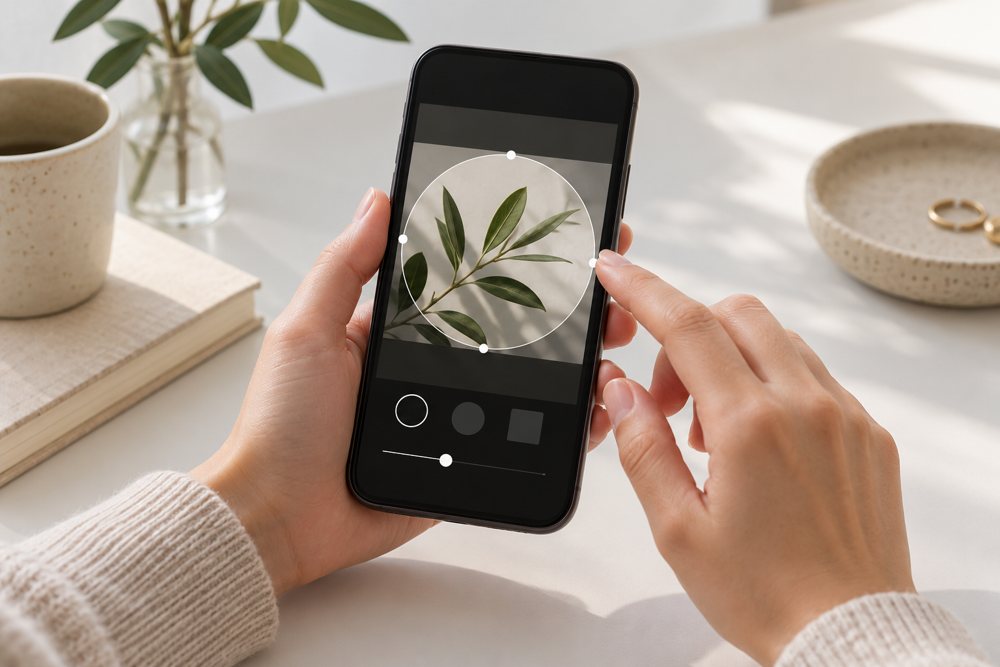
موضوع هر مجموعه را در یک کلمه یا مفهوم کوتاه مشخص کنید. سپس یک نماد یا تصویر مرتبط انتخاب کنید و آن را با فاصله کافی از لبهها قرار دهید. در کادر دایرهای، گوشههای فایل دیده نمیشوند؛ بنابراین جزئیات ضروری را نزدیک مرکز نگه دارید.
اگر نوشته استفاده میکنید، کوتاه باشد و با پسزمینه تضاد کافی داشته باشد. جملهای که در فایل بزرگ خواناست ممکن است روی پروفایل عملاً دیده نشود. بهتر است نام زیر هایلایت نقش توضیح را داشته باشد و تصویر فقط به تشخیص سریع کمک کند.
انتخاب رنگ و هماهنگی مجموعهها
یک یا چند رنگ محدود انتخاب کنید و نسبت استفاده از آنها را در کاورها هماهنگ نگه دارید. لازم نیست همه پسزمینهها یکسان باشند، اما تفاوتها باید هدف داشته باشند. مثلاً میتوانید راهنماها را با یک رنگ و اطلاعات خدمات را با رنگ دیگری مشخص کنید.
هماهنگی نباید به قیمت از بین رفتن تفاوت موضوعها تمام شود. اگر دو کاور فقط با یک جزئیات بسیار کوچک فرق دارند، مخاطب در اندازه واقعی آن را تشخیص نمیدهد. نمونهها را کنار هم و روی نمایشگر گوشی ببینید؛ تصمیم نهایی را فقط در محیط بزرگ طراحی نگیرید.
سه ایده قابل اجرا برای کاور هایلایت
برای صفحه آموزشی، میتوانید از پسزمینه ساده و نمادهای مشخص برای آموزش، پرسشها و نکتهها استفاده کنید. در یک صفحه شخصی، عکسهای واضح از موضوع مجموعه مانند سفر یا کتاب میتوانند طبیعیتر باشند. در فروشگاه هم نماد بسته، راهنما و پشتیبانی میتواند مسیر اطلاعات را روشن کند.
اینها الگوهای شروعاند، نه نسخه ثابت برای همه صفحهها. اگر مخاطب با یک نماد ارتباط نمیگیرد، نام روشن و تصویر سادهتر انتخاب بهتری است. برای مجموعهای مانند شرایط خرید، تزئینات زیاد نباید مخاطب را از پیدا کردن اطلاعات مهم دور کند. عملکرد کاور را با نیاز واقعی صفحه بسنجید.
چرا کاور تار یا بریده دیده میشود؟
ممکن است فایل اولیه کیفیت کافی نداشته باشد یا بیش از حد روی بخشی از آن بزرگنمایی کرده باشید. استفاده از تصویر کوچک و کشیدن آن به کادر بزرگ، جزئیات تازه ایجاد نمیکند. فایل اصلی مناسب را انتخاب کنید و پیش از بارگذاری، آن را روی گوشی باز کنید.
برای بریدگی، محل نماد و کادر دایرهای را بررسی کنید. جزئیاتی که در گوشه فایل قرار دارد، ممکن است در نمایش نهایی حذف شود. اگر نوشته طولانی است، بهجای کوچک کردن بیش از حد فونت، متن را کوتاه کنید و توضیح لازم را به نام یا محتوای مجموعه منتقل کنید.
آیا برای تغییر کاور باید استوری تازه بگذاریم؟
هدف تغییر کاور را از افزودن استوری تازه جدا کنید. ابتدا ابزار ویرایش کاور همان مجموعه را بررسی کنید؛ برای اصلاح ظاهر جلد، انتشار یک استوری اضافی همیشه نقطه شروع لازم نیست. در مقابل، اگر میخواهید فایل تازه داخل مجموعه پخش شود، باید مسیر افزودن محتوای هایلایت را دنبال کنید.
همچنین حذف کردن یک استوری منبع را فقط برای تمیز کردن ظاهر پروفایل انجام ندهید؛ ممکن است روی محلهای دیگر نمایش آن اثر بگذارد. گزینه حذف مجموعه، برداشتن یک استوری و تغییر کاور نتایج جدا دارند. توضیح هر عمل را پیش از تأیید بخوانید.
قبل و بعد از ذخیره چه چیزی را کنترل کنیم؟
نام مجموعه، کادر تصویر و هماهنگی با موضوع را بررسی کنید. اگر مدیر صفحه کاری هستید، اطلاعات داخل هایلایت را هم مرور کنید تا کاور تازه، مخاطب را به شرایط قدیمی هدایت نکند. میتوانید از یک همکار بخواهید بدون توضیح اضافه، موضوع هر مجموعه را از روی جلد و نام حدس بزند.
برای مسیر ویرایش، راهنمای رسمی مدیریت هایلایت را ببینید. اگر برای گفتگو با مخاطب از صفحه استفاده میکنید، راهنمای دایرکت اینستاگرام هم به نظم ارتباط کمک میکند. کاور خوب وقتی ارزش دارد که پیدا کردن محتوای درست را برای مخاطب آسانتر کند.