برنامه میکروفون برای گوشی؛ ضبط صدا و تبدیل موبایل به میکروفون
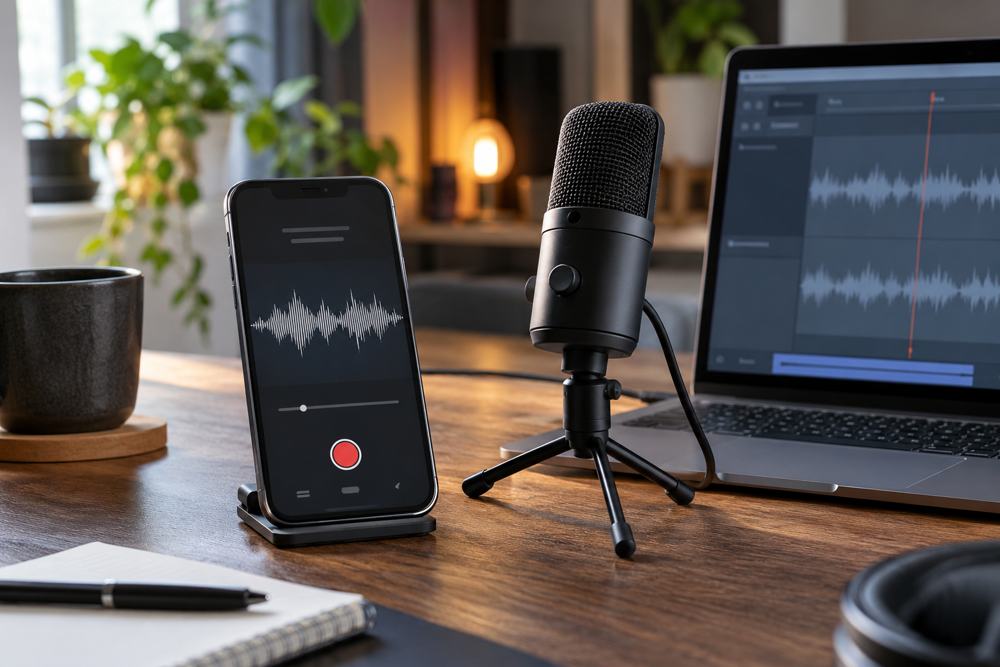
برنامه میکروفون برای گوشی میتواند سه کار متفاوت انجام دهد: ضبط فایل صوتی، فرستادن صدای گوشی به کامپیوتر یا پخش صدا از بلندگو. قبل از نصب، باید بدانید کدام خروجی را میخواهید. برنامه ضبط صدا الزاماً گوشی را به ورودی میکروفون یک جلسه آنلاین تبدیل نمیکند و برنامه انتقال صدا هم لزوماً بهترین ابزار تدوین فایل صوتی نیست.
برای یادداشت صوتی، معمولاً ابزار ضبط معتبر و ساده کافی است. برای استفاده در کامپیوتر، به نرمافزار سازگار در هر دو دستگاه و انتخاب ورودی درست نیاز دارید. در این راهنما، معیار انتخاب و ابزارهای قابل بررسی را میبینید تا نام عمومی میکروفون باعث انتخاب برنامه نامرتبط نشود.
اول خروجی موردنیاز را مشخص کنید
اگر میخواهید صدای خودتان را ذخیره و بعد ارسال کنید، ضبطکننده صدا لازم دارید. اگر میخواهید در یک برنامه رایانه حرف بزنید، باید صدا به ورودی آن برنامه برسد. اگر میخواهید صدایتان همان لحظه از بلندگو شنیده شود، مسئله پایش یا تقویت زنده مطرح است و تأخیر اهمیت بیشتری پیدا میکند.
یک مثال ساده تفاوت را روشن میکند: ضبط توضیح محصول برای تدوین ویدیو، با استفاده از گوشی در جلسه آنلاین یکسان نیست. در اولی، کیفیت فایل و مدیریت ضبط مهم است؛ در دومی، پایداری اتصال و انتخاب ورودی اهمیت دارد. پیش از مقایسه برنامهها، یک جمله روشن درباره کاربرد خود بنویسید.
برای ضبط معمولی از کجا شروع کنیم؟
ابزار ضبط پیشفرض یا برنامه معتبر سازگار با گوشی میتواند برای شروع کافی باشد. چند جمله در محیط آرام ضبط کنید، فایل را پخش کنید و امکان نامگذاری و اشتراکگذاری را ببینید. برنامهای که تنظیمات فراوان دارد ولی رسیدن به فایل ضبطشده در آن دشوار است، الزاماً انتخاب راحتتری نیست.
در آیفون، Voice Memos برای ضبط و ویرایشهای پایه در دسترس است. در اندروید، ابزار پیشفرض با برند و مدل فرق دارد؛ برنامه Recorder پیکسل را برای همه گوشیها قطعی فرض نکنید. قابلیت را براساس دستگاه خود بررسی کنید و فقط نام یک ابزار روی گوشی دیگر را معیار انتخاب قرار ندهید.
| نیاز | نوع ابزار | نکته اصلی |
|---|---|---|
| ذخیره صدا | ضبطکننده | کیفیت فایل و امکان ارسال |
| ورودی میکروفون رایانه | WO Mic یا AudioRelay در مسیر سازگار | نصب و انتخاب ورودی در دو دستگاه |
| صدای زنده بلندگو | ابزار پایش سازگار | تأخیر و بازخورد |
| آزمایش خرابی | ضبط پایه و ابزار رسمی دستگاه | شرایط ثابت و منبع درست |
تبدیل گوشی به میکروفون کامپیوتر با WO Mic
WO Mic برای فرستادن صدای میکروفون گوشی به کامپیوتر طراحی شده است. طبق توضیح سازنده، اجزای گوشی، کلاینت رایانه و ورودی مجازی در این مسیر همکاری میکنند. فقط نصب برنامه روی گوشی کافی نیست؛ نرمافزار مقصد نیز باید ورودی مناسب را دریافت و انتخاب کند.
روش اتصال با سیستمعامل متفاوت است؛ در توضیح رسمی، مسیرهای اندروید و iOS یکسان نیستند. قبل از دنبال کردن آموزش USB یک گوشی اندرویدی روی آیفون، جدول سازگاری را بررسی کنید. صفحه رسمی WO Mic برای شناخت روشهای پشتیبانیشده کاربرد دارد؛ شرایط نسخه فعلی را همانجا ببینید.
AudioRelay برای انتقال میکروفون اندروید
AudioRelay هم امکان فرستادن صدای میکروفون اندروید به رایانه را در مسیر پشتیبانیشده فراهم میکند. راهنمای ویندوز آن، انتخاب منبع میکروفون در گوشی و خروجی Mic در برنامه رایانه را توضیح میدهد. بعد از اتصال، باید ورودی مجازی را در برنامه جلسه، ضبط یا گفتگوی مقصد انتخاب کنید.
متصل بودن دو برنامه کافی نیست اگر نرمافزار مقصد همچنان از میکروفون وبکم استفاده کند. در تنظیمات همان برنامه، نوار دریافت صدا یا یک ضبط آزمایشی را بررسی کنید. راهنمای استفاده از گوشی به عنوان میکروفون در AudioRelay مراحل این مسیر را مشخص میکند.
اتصال سیمی یا بیسیم؛ کدام را انتخاب کنیم؟
انتخاب به امکانات برنامه، دستگاه و شرایط شبکه بستگی دارد. بیسیم برای جابهجایی راحت است ولی کیفیت تجربه به شبکه هم وابسته میشود. سیمی نیز فقط زمانی گزینه مناسبی است که نرمافزار و سیستم شما همان روش را پشتیبانی کنند. وصل کردن یک کابل بهتنهایی، همه گوشیها را به میکروفون عمومی تبدیل نمیکند.
برای آزمایش، ابتدا یک روش پشتیبانیشده را در فاصله کم و شرایط ثابت امتحان کنید. بعد تأخیر و قطع شدن را بسنجید. اگر در شبکه شلوغ مشکل دارید، تغییر برنامه بدون بررسی اتصال شاید فایدهای نداشته باشد. برای کار مهم، نتیجه یک آزمایش واقعی با همان رایانه و نرمافزار مقصد را مبنا قرار دهید.
چرا صدای گوشی در برنامه کامپیوتر شنیده نمیشود؟
منبع میکروفون در گوشی، وضعیت اتصال و ورودی برنامه مقصد را جدا بررسی کنید. ممکن است گوشی صدا را بگیرد و رایانه هم متصل باشد، اما جلسه آنلاین هنوز ورودی قبلی را استفاده کند. اگر چند ابزار صوتی نصب کردهاید، نام ورودی فعال را دقیق بخوانید و با آزمایش کوتاه تأیید کنید.
اجازه میکروفون در گوشی و مجوز استفاده در سیستم رایانه نیز اهمیت دارد. قطع بودن صدا یا انتخاب دستگاه بلوتوثی را کنترل کنید. برای تشخیص محل ورودی فیزیکی و آزمایش پایه، آموزش میکروفون گوشی کجاست کمک میکند. تا روشن شدن مسیر، چند تنظیم نامرتبط را همزمان تغییر ندهید.
پخش زنده صدا از بلندگو و مشکل سوت کشیدن
وقتی صدای میکروفون از بلندگویی نزدیک پخش میشود، ممکن است دوباره به همان میکروفون برگردد و بازخورد ایجاد کند. زیاد کردن صدا همیشه راه بهتر شنیده شدن نیست. جای گوشی و بلندگو، فاصله و حجم خروجی را بررسی کنید و برای آزمایش اولیه از صدای پایین شروع کنید.
یک برنامه عمومی میکروفون، گوشی را به سامانه حرفهای اجرای زنده تبدیل نمیکند. اگر تأخیر وجود دارد، شنیدن همزمان صدای مستقیم و خروجی بلندگو میتواند آزاردهنده باشد. برای ارائه مهم یا محیط پرجمعیت، قبل از تکیه بر این روش، همان چیدمان را آزمایش کنید و متناسب با نتیجه ابزار مناسب انتخاب کنید.
کیفیت ضبط فقط به نام برنامه وابسته نیست
فاصله تا گوینده، صدای محیط، برخورد دست با بدنه و پوشیده شدن ورودی صدا اثر زیادی دارند. گوشی را روی سطحی ثابت بگذارید و هنگام صحبت به آن ضربه نزنید. صدای خیلی نزدیک و شدید هم میتواند نتیجه نامناسب بدهد؛ یک فاصله طبیعی را امتحان کنید و فایل را با هدفون بشنوید.
قبل از ضبط اصلی، بیست ثانیه نمونه بگیرید و همان شرایط را حفظ کنید. اگر قرار است گوشی را روی پایه بگذارید، نمونه را هم روی همان پایه ضبط کنید. ضبط آزمایشی در دست و کار اصلی روی میز پرلرزش، مقایسه درستی نیست. برنامه بهتر جای آماده کردن محیط را نمیگیرد.
مجوزها و مدیریت فایل صوتی
به برنامه اجازه مرتبط با کارش بدهید و محل ذخیره فایل را بدانید. اگر صدا به دستگاه دیگری منتقل میشود، مسیر اتصال و زمان پایان آن روشن باشد. بعد از استفاده، جلسه انتقال را متوقف کنید. برای ضبط گفتگوی دیگران نیز رضایت و شرایط همان موقعیت را رعایت کنید.
اگر از همگامسازی ابری استفاده میکنید، بدانید فایل در کدام حساب قرار میگیرد. نامگذاری روشن و ذخیره نسخه اصلی، کار تدوین و پیدا کردن ضبط را آسانتر میکند. حذف فایل را با قطع انتقال زنده یکی ندانید؛ این دو کار اثر متفاوتی دارند و باید هر کدام را در جای خود انجام دهید.
انتخاب نهایی برنامه میکروفون برای گوشی
برای فایل صوتی از ضبطکننده مناسب شروع کنید؛ برای رایانه، ابزار انتقال سازگار و ورودی مقصد را بررسی کنید؛ برای پخش زنده، تأخیر و بازخورد را جدی بسنجید. این انتخاب براساس کاربرد، از نصب چند برنامه با نام مشابه نتیجه بهتری میدهد.
یک متن ثابت ضبط یا منتقل کنید و کیفیت، پایداری و راحتی استفاده را مقایسه کنید. اگر نیاز شما ساده است، برنامهای ساده که فایل درست میدهد کافی است. اگر به انتقال زنده وابستهاید، آزمایش با همان شبکه و برنامه مقصد معیار اصلی است؛ ادعای تقویت صدای بیشتر، جای نتیجه قابل شنیدن و پایدار را نمیگیرد.