دانلود گوگل لنز برای اندروید؛ لینک رسمی و بررسی نسخه سازگار
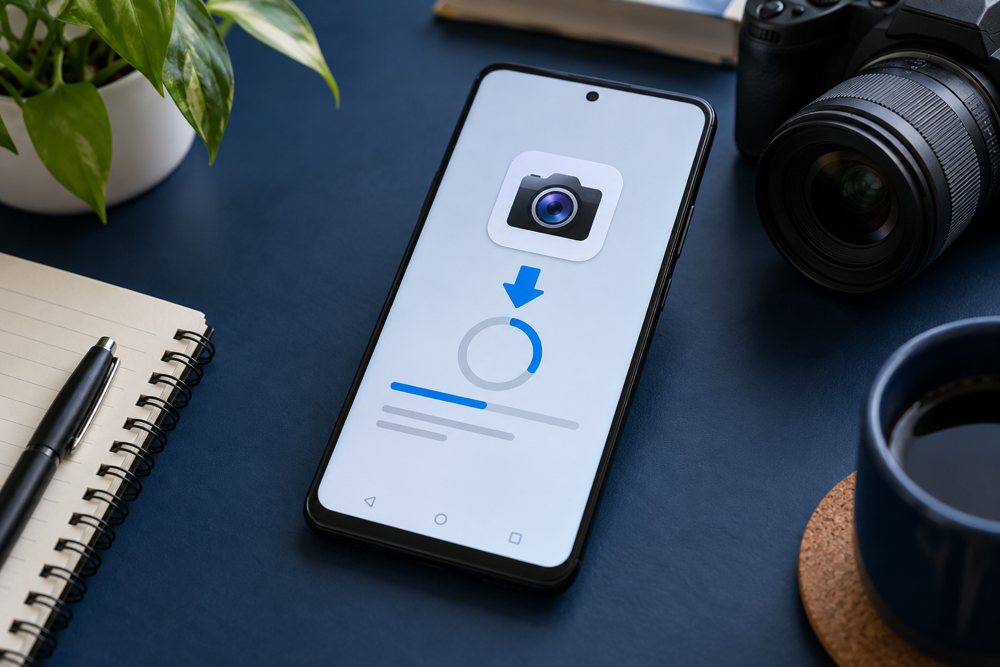
برای دانلود گوگل لنز برای اندروید، بهترین نقطه شروع صفحه رسمی برنامه در گوگلپلی است؛ جایی که وضعیت دریافت برای دستگاه خودتان مشخص میشود. پیش از گرفتن فایل از سایتهای دیگر، نام برنامه و منتشرکننده را کنترل کنید. اگر لنز داخل برنامه گوگل برای شما کار میکند، شاید برای نیاز فعلی به دریافت یک برنامه جدا احتیاج نداشته باشید.
این صفحه روی انتخاب نسخه و مسیر دریافت تمرکز دارد. شماره نسخه، حجم دانلود و شرایط سازگاری میتوانند تغییر کنند؛ بنابراین به جای یک عدد ثابت، باید پیام فروشگاه روی همان گوشی را مبنا قرار دهید. همچنین داشتن فایل نصب با کار کردن همه قابلیتهای لنز یکسان نیست.
لینک رسمی دانلود گوگل لنز برای اندروید
برنامه را از صفحه رسمی Google Lens در گوگلپلی بررسی کنید. نام منتشرکننده باید Google LLC باشد. در همان صفحه میبینید امکان نصب، باز کردن یا بهروزرسانی برای دستگاه وجود دارد یا نه. این وضعیت از عنوان یک صفحه دانلود بیرون از فروشگاه دقیقتر است.
اگر روی یک گوشی دیگر یا در مرورگر کامپیوتر صفحه را میبینید، به دستگاه انتخابشده توجه کنید. سازگار بودن برای یک مدل، درباره همه گوشیهای حساب شما حکم یکسان نمیدهد. توضیح برنامه و پیام مربوط به همان دستگاه را بخوانید؛ فقط دیدن نام برنامه در نتیجه جستجو، تأیید دریافت موفق نیست.
چرا یک شماره نسخه ثابت را معیار قرار ندهیم؟
ممکن است نسخهای که برای یک دستگاه ارائه میشود با دستگاه دیگر فرق کند یا انتشار بهروزرسانی تدریجی باشد. به همین دلیل، عبارت آخرین نسخه در یک سایت همیشه برای گوشی شما معنی دقیقی ندارد. معیار عملی، نسخه سازگاری است که منبع رسمی برای دستگاه ارائه میکند و امکان اجرای نیازتان را دارد.
قبل از جایگزین کردن نسخه فعلی، مشخص کنید چه مشکلی را میخواهید حل کنید. تغییر ظاهر یک دکمه، خطای اتصال و ناسازگاری سیستم سه موضوع جدا هستند. دانلود فایل تازه بدون شناخت مسئله، ممکن است تغییری ایجاد نکند. متن خطا و نسخه سیستم را نگه دارید تا بررسی بعدی قابل مقایسه باشد.
| چیزی که میبینید | برداشت درست | قدم بعد |
|---|---|---|
| دکمه نصب | مسیر دریافت ارائه شده | کنترل دستگاه و منتشرکننده |
| دکمه باز کردن | برنامه موجود است | آزمایش کاربرد |
| پیام ناسازگاری | شرایط نسخه یا دستگاه مهم است | خواندن جزئیات فروشگاه |
| دانلود کامل، بدون نتیجه | مرحله اجرا را بررسی کنید | مجوز، عکس و اتصال |
اندروید سامسونگ و شیائومی؛ آیا فایل جدا لازم است؟
به نام برند بهتنهایی اکتفا نکنید. مدل، نسخه اندروید و شرایط ارائه برنامه مهماند. وجود صفحهای با عنوان لنز مخصوص سامسونگ یا شیائومی ثابت نمیکند یک نسخه رسمی جدا لازم است. در شروع، وضعیت برنامه رسمی را برای همان گوشی بررسی کنید و تفاوت رابط را با تفاوت محصول اشتباه نگیرید.
برای مثال، گالری پیشفرض دو برند ممکن است کنترلهای یکسانی نداشته باشد؛ این موضوع درباره کار کردن لنز داخل برنامه گوگل پاسخ قطعی نمیدهد. ابتدا مسیر برنامه مربوط را باز کنید. اگر آن مسیر کار میکند، لازم نیست به دنبال فایلی با نام برند روی عنوان دانلود بگردید.
دانلود، نصب و فعالسازی چه فرقی دارند؟
دانلود یعنی دریافت داده برنامه؛ نصب آن را برای اجرا روی دستگاه آماده میکند؛ سپس باید مسیر استفاده و دسترسی لازم را بررسی کنید. ممکن است دانلود کامل شود ولی نصب پیام خطا بدهد. ممکن هم هست نصب انجام شده باشد و فقط برنامه به عکس انتخابی یا دوربین دسترسی نداشته باشد.
برای مراحل نصب، آموزش نصب گوگل لنز را بخوانید. اگر ابزار باز میشود ولی کار با دوربین یا گالری مشکل دارد، مطلب فعال سازی گوگل لنز به همان مرحله مربوط است. تشخیص مرحله توقف، از دریافت چندباره همان فایل مفیدتر است.
اگر گوگلپلی گزینه دریافت را نشان نمیدهد
پیام صفحه را بخوانید. برنامه ممکن است برای دستگاه یا شرایط حساب ارائه نشده باشد. نبودن دکمه، لزوماً به معنی خراب بودن گوشی نیست. در توضیح رسمی پیدا نشدن برنامه در گوگلپلی، سازگاری دستگاه و کشور از علتهای قابل بررسیاند.
برای حل مسئله، ابتدا مدل و نسخه سیستم را ثبت کنید و امکان بهروزرسانی رسمی را ببینید. تغییر کشور حساب یا نصب نسخههای نامشخص را پاسخ عمومی هر پیام فروشگاه ندانید. اگر نیازتان جستجوی یک عکس است، بررسی مسیر موجود در برنامه گوگل هم میتواند مفید باشد؛ هدف را از اصرار روی یک فایل خاص جدا کنید.
درباره فایل APK و نسخههای تغییریافته چه بدانیم؟
فایل اندرویدی با نام مشابه، الزاماً همان برنامه رسمی نیست. همچنین اجرا شدن یک فایل ثابت نمیکند منبع آن معتبر یا محتوای آن دستنخورده است. برای یک ابزار جستجوی عکس، وعدههایی مانند باز کردن همه قابلیتها یا نسخه ویژه همه گوشیها را بدون شواهد روشن نپذیرید.
اگر از قبل ابزار در دسترس است، دریافت فایل اضافی ضرورتی ندارد. در صورت بررسی منبع دیگر، نام منتشرکننده، علت نیاز به فایل و مجوزهای درخواستی باید روشن باشند. اطلاعات ورود حساب خود را برای دانلود در اختیار افراد یا صفحههای نامرتبط نگذارید. نصب نسخه دستکاریشده، پشتیبانی دستگاه را به طور قطعی تغییر نمیدهد.
حجم دانلود و فضای موردنیاز را چطور بررسی کنیم؟
حجم نشاندادهشده در فروشگاه را برای همان دستگاه ببینید و فضای آزاد کافی برای فرایند دریافت و نصب داشته باشید. عدد نوشتهشده روی یک سایت ممکن است مربوط به نسخه یا بسته دیگری باشد. همچنین حجم فایل دریافتی با کل فضای مصرفشده برنامه و دادههای بعدی الزاماً برابر نیست.
اگر دانلود متوقف میشود، فقط به عدد حجم نگاه نکنید. صف دریافت، اتصال و پیام فروشگاه را هم بررسی کنید. پاک کردن فایلهای مهم برای خالی کردن فضا را بدون شناخت آنها انجام ندهید. ابتدا موارد غیرضروری مشخص را مدیریت کنید و دوباره همان مسیر رسمی را امتحان کنید تا نتیجه قابل ارزیابی بماند.
بعد از دانلود چه چیزی را آزمایش کنیم؟
برنامه را اجرا کنید و یک عکس واضح و غیرحساس را انتخاب کنید. بررسی کنید تصویر باز میشود، کادر قابل تنظیم است و نتیجه میآید. بعد یک نتیجه مرتبط را باز کنید. اگر فقط در جستجوی یک عکس خاص مشکل دارید، شاید کیفیت یا موضوع همان ورودی عامل باشد؛ نصب را فوراً خراب اعلام نکنید.
یک آزمون ساده و ثابت برای مقایسه نگه دارید؛ مثلاً عکس کتابی با جلد خوانا یا وسیلهای با شکل مشخص. وقتی تنظیمی را تغییر میدهید، با همان ورودی آزمایش کنید. اگر هر بار تصویر دیگری انتخاب کنید، مشخص نمیشود بهبود یا خطا از نسخه برنامه بوده یا تفاوت عکس.
دریافت لنز به معنی آفلاین شدن جستجو نیست
نصب برنامه را با دریافت همه اطلاعات اینترنت برای استفاده آفلاین یکی ندانید. جستجوی صفحهها و تصاویر مشابه به شرایط اتصال و سرویس وابسته است. بعضی قابلیتهای ترجمه در برنامه مترجم مسیر جدا برای زبانهای دانلودشده دارند؛ این موضوع، آفلاین بودن همه امکانات لنز را ثابت نمیکند.
اگر نیاز اصلی شما ترجمه عکس است، آموزش مترجم گوگل لنز تفاوت مسیرها را توضیح میدهد. برای استفاده روزمره، نسخه رسمی سازگار و مسیر روشن اجرا از جستجوی پیدرپی فایلهای مختلف مهمتر است. دریافت درست را با آزمایش واقعی همان کاری بسنجید که از برنامه انتظار دارید.