حالت مزاحم نشوید در آیفون؛ فعالسازی، خاموشی و تنظیم استثناها
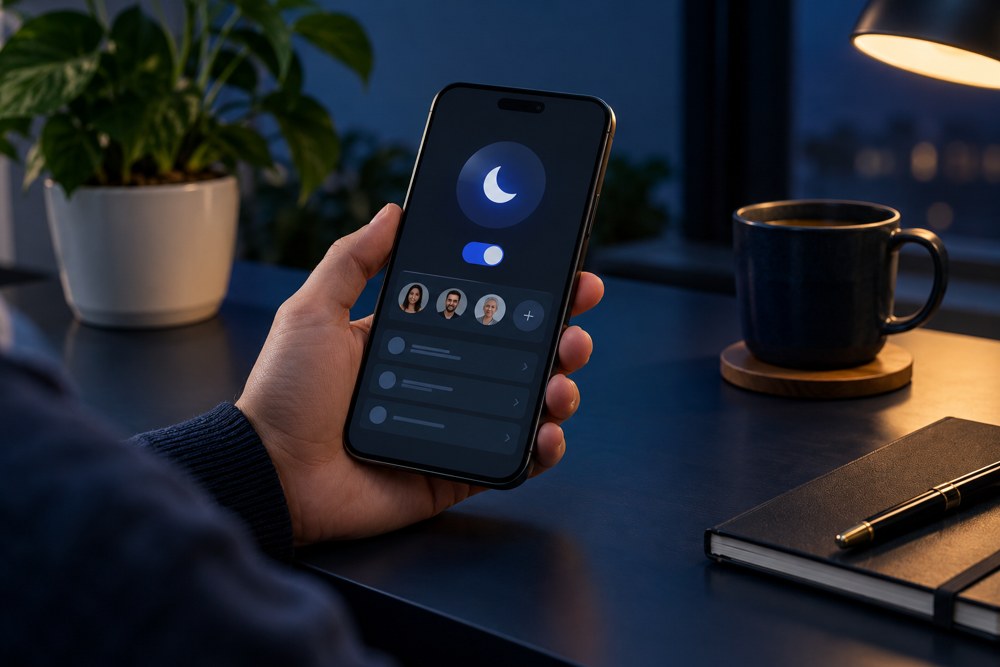
حالت مزاحم نشوید در آیفون یا Do Not Disturb یکی از گزینههای Focus است که وقفههای تماس و اعلان را طبق تنظیم شما محدود میکند. این قابلیت با حالت پرواز یا مسدود کردن یک مخاطب فرق دارد. برای جلسه، مطالعه یا استراحت میتوانید از آن استفاده کنید و افراد یا برنامههای لازم را مستثنی نگه دارید.
اگر آیفون زنگ نمیخورد، دیدن نماد ماه میتواند سرنخ باشد، اما همیشه علت فقط همین حالت نیست. حجم صدا، حالت بیصدا و تنظیم خود برنامه هم اثر دارند. این راهنما کمک میکند هم مزاحم نشوید را درست تنظیم کنید و هم خاموشی موقت آن را با حذف برنامه خودکار اشتباه نگیرید.
Do Not Disturb دقیقاً چه چیزی را تغییر میدهد؟
این حالت درباره نحوه مزاحمت اعلانهاست و اتصال اینترنت را به طور عمومی قطع نمیکند. پیامها میتوانند در برنامه یا محل مرتبط موجود باشند، در حالی که شما وقفه معمول را دریافت نمیکنید. نتیجه دقیق به انتخاب افراد، برنامهها و گزینههای موجود وابسته است؛ از اسم حالت، قطع همه ارتباطها را نتیجه نگیرید.
برای مثال، میتوانید هنگام جلسه اعلانهای معمولی را محدود کنید ولی راه تماس فرد ضروری را نگه دارید. اگر هدف فقط بیصدا کردن یک گروه است، تنظیم همان برنامه شاید کافی باشد. مدیریت خوب یعنی ابزار متناسب با نیاز را انتخاب کنید، نه اینکه برای هر مزاحمت کوچک، کل ارتباطهای گوشی را محدود کنید.
فعال کردن مزاحم نشوید از Control Center
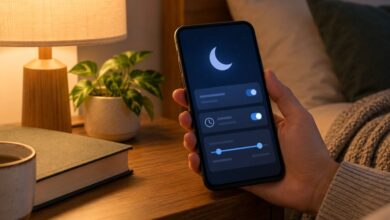
Control Center را با روش مناسب مدل آیفون باز کنید. بخش Focus را باز و Do Not Disturb را انتخاب کنید. نام حالت فعال را بخوانید و تغییر نماد را ببینید. در آیفونهای جدید، حرکت از گوشه بالای راست معمول است؛ مدلهای دارای طراحی قدیمیتر میتوانند روش باز کردن متفاوتی داشته باشند.
راهنمای مزاحم نشوید اپل مسیر فعال و غیرفعال کردن را نشان میدهد. اگر به جای این نام، Sleep یا Work میبینید، ابتدا همان وضعیت را تشخیص دهید. همه حالتهای Focus یک نام و یک مجموعه استثنا ندارند، حتی اگر نتیجه ظاهری آنها کم شدن اعلان باشد.
| نیاز | بخش مرتبط | بررسی بعد از تغییر |
|---|---|---|
| سکوت موقت | Control Center و Focus | نام حالت فعال |
| تماس ضروری | People | تماس از مسیر واقعی |
| پیام برنامه مهم | Apps و تنظیم داخل برنامه | همان نوع پیام |
| جلوگیری از برگشت خودکار | برنامه و محرک اجرا | ساعت، صفحه قفل و هماهنگی |
خاموش کردن موقت و بازگشت اعلانها
در Control Center، حالت روشن را خاموش کنید و با یک پیام یا تماس نمونه نتیجه را بررسی کنید. لمس یک گزینه بدون تغییر وضعیت کافی نیست. اگر هنوز صدایی ندارید، به تنظیم صدا و اجازه اعلان همان برنامه هم نگاه کنید؛ خاموش شدن Focus، همه انتخابهای مستقل دیگر را بازنویسی نمیکند.
اگر برنامه زمانی باقی باشد، حالت ممکن است بعداً دوباره روشن شود. خاموشی فعلی برای پایان جلسه با حذف الگوی هر روز تفاوت دارد. قبل از اصلاح، معلوم کنید فقط همین بار محدودیت را نمیخواهید یا اصولاً برنامه تکرار دیگر به کارتان نمیآید. این تصمیم مسیر بعدی را مشخص میکند.
اجازه دادن به افراد ضروری
در Settings، بخش Focus و Do Not Disturb، کنترل افراد را بررسی کنید. تنظیم اجازه یا بیصدا کردن را با دقت بخوانید؛ فهرست افراد مجاز و فهرست افراد محدودشده نتیجه مخالف دارند. نامی که به فهرست اضافه میکنید باید با نوع انتخاب شما هماهنگ باشد.
اگر تماس ضروری از یک نفر لازم است، با همان فرد و همان مسیر تماس آزمایش کنید. پیام یک برنامه و تماس تلفنی ممکن است تنظیم یکسانی نداشته باشند. در گزینههای پشتیبانیشده، تماس تکراری هم کنترل جدا دارد. به جای اتکا به فرض، نتیجه یک تماس واقعی را پس از تنظیم ببینید.
اجازه دادن به برنامههای مهم
فهرست Apps را براساس کار واقعی خود تنظیم کنید. شاید برنامه تقویم و ارتباط کاری لازم باشد ولی خبر و شبکه اجتماعی نه. اضافه کردن برنامه به فهرست مجاز، تنظیمهای خاموش داخل خود آن را لزوماً اصلاح نمیکند؛ اجازه Focus یکی از لایههای مدیریت اعلان است.
بعد از تغییر، نوع پیام لازم را امتحان کنید. اگر فقط اعلان تبلیغاتی میرسد ولی پیام مهم نه، تنظیم داخلی برنامه را نیز ببینید. مطلب مدیریت اعلانها به تفکیک دریافت، صدا و محل نمایش کمک میکند. مجاز کردن همه برنامهها ممکن است هدف کاهش وقفه را از بین ببرد.
برنامه زمانی برای جلسه، کار یا استراحت
در تنظیم همان Focus، بخش برنامه اجرا را بررسی کنید. زمان شروع و پایان باید با نیاز واقعی هماهنگ باشد و روزهای تکرار درست انتخاب شوند. اگر جلسهها زمان ثابت ندارند، اجرای دستی برای مدت لازم ممکن است از یک برنامه دائمی قدیمی کاربردیتر باشد.
پس از ذخیره، خلاصه برنامه را بخوانید. اگر شب تا صبح است، عبور از نیمهشب را در نظر بگیرید. اگر حالت همیشه در ساعت نامناسب روشن میشود، نخست همین روز و زمان را بررسی کنید. تغییر صدای زنگ یا حذف مخاطب از فهرست، اشتباه یک برنامه ساعتی را رفع نمیکند.
چرا مزاحم نشوید خودکار روشن میشود؟
علاوه بر زمانبندی، ارتباط با صفحه قفل یا تنظیمهای اجرای خودکار را در نسخه پشتیبانیشده بررسی کنید. انتخاب صفحه قفل متصل به یک Focus میتواند وضعیت آن را تغییر دهد. اگر بعد از عوض کردن صفحه قفل حالت برمیگردد، این ارتباط سرنخ مهمی است و نباید فقط ساعت برنامه را مقصر بدانید.
هماهنگی میان دستگاهها نیز میتواند مطرح باشد. Share Across Devices را در تنظیمات Focus ببینید و بررسی کنید وضعیت دستگاه دیگر چه اثری دارد. قبل از خاموش کردن چند گزینه، زمان و موقعیت رخ دادن تغییر را ثبت کنید. این مشاهده کمک میکند محرک واقعی را از یک اتفاق همزمان جدا کنید.
آیا زنگ بیدارباش با مزاحم نشوید قطع میشود؟
طبق راهنمای اپل، Do Not Disturb صدای آلارم Clock را خاموش نمیکند. اگر زنگ به صدا درنمیآید، فعال بودن خود آلارم، زمان، صدای انتخابی و حجم آن را بررسی کنید. این نکته را به هشدار هر برنامه متفرقه تعمیم ندهید؛ نوع هشدار و مسیر تنظیم مهم است.
برای آلارم مهم، یک نمونه نزدیک را روی همین گوشی آزمایش کنید. در راهنمای آلارم آیفون، تفاوت حالت بیصدا و مزاحم نشوید با صدای آلارم آمده است. نبودن صدای پیام معمولی، دلیل کافی برای نتیجهگیری درباره خاموش بودن آلارم نیست.
مخاطب از فعال بودن حالت چه چیزی میفهمد؟
اشتراک وضعیت Focus میتواند در مسیرهای پشتیبانیشده نشان دهد اعلانهای شما بیصدا هستند. این موضوع با مسدود کردن مخاطب یا جواب دادن خودکار به همه تماسها یکی نیست. اگر نمیخواهید چنین وضعیتی نمایش داده شود، کنترل Focus Status را براساس نیاز خود بررسی کنید.
از طرف دیگر، دیدن پیام مربوط به بیصدا بودن اعلانهای شخص دیگر، درباره نیت او یا مسدود شدن شما نتیجه قطعی نمیدهد. حالت تمرکز میتواند برای کار عادی یا استراحت تنظیم شده باشد. رفتار فنی یک اعلان را به برداشت شخصی تبدیل نکنید و برای ارتباط ضروری از مسیر مورد توافق استفاده کنید.
اگر بعد از خاموشی هنوز تماس یا پیام مشکل دارد
ببینید مشکل درباره همه تماسهاست یا یک برنامه و فرد خاص. صدای گوشی، اجازه برنامه و اتصال را متناسب با نشانه بررسی کنید. اگر اعلان در پنل وجود دارد ولی صدا ندارد، مسیر با حالتی که هیچ پیامی دریافت نشده فرق دارد. یک تغییر مرتبط و یک آزمون مشخص انجام دهید.
برای ساعت استراحت، مقاله حالت خواب آیفون هم مرتبط است. مزاحم نشوید زمانی مفید است که مدت اجرا، استثناها و نتیجه آن را بشناسید. با این شناخت میتوانید وقفههای معمول را کم کنید و در عین حال، راه ارتباط لازم را مطابق برنامه خود نگه دارید.