فیلتر نور آبی گوشی سامسونگ و شیائومی؛ فعال سازی و حذف آن
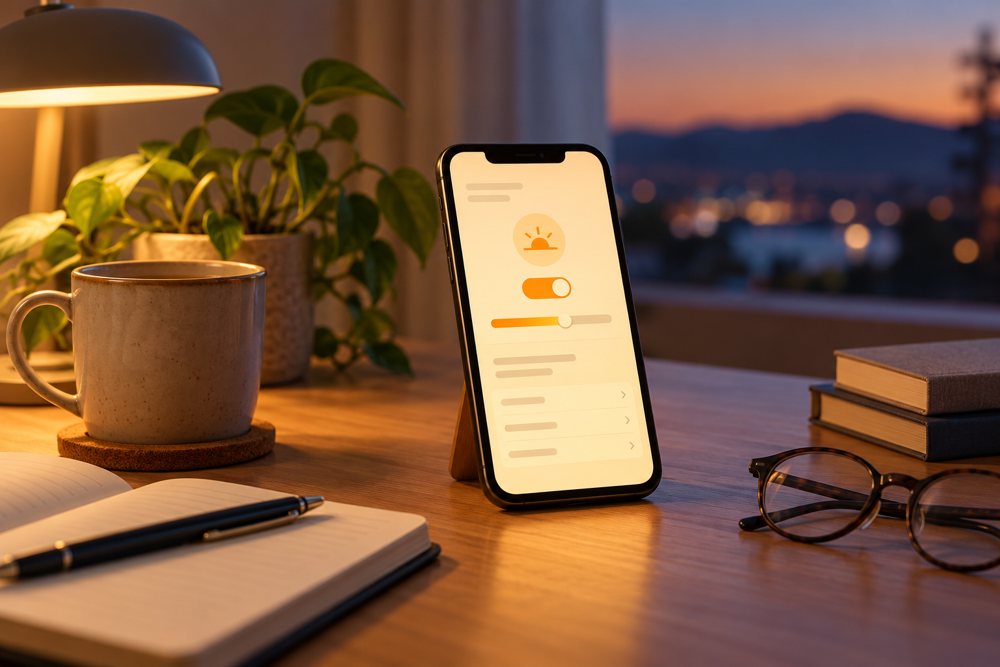
برای فعال کردن فیلتر نور آبی در سامسونگ، در تنظیمات نمایشگر گزینه Eye comfort shield را بررسی کنید. در شیائومی و پوکو معمولاً Reading mode یا حالت مطالعه ابزار مرتبط است. برای برداشتن رنگ گرم صفحه هم باید کلید همین قابلیت و زمانبندی آن را کنترل کنید.
نام این ابزارها ممکن است در نسخههای مختلف فرق کند. حالت تیره، کم کردن روشنایی و فیلتر رنگ همگی یک کار انجام نمیدهند. در این راهنما مسیر روشن و خاموش کردن، تنظیم شدت و علت برگشت خودکار رنگ زرد را توضیح میدهیم.
فیلتر نور آبی چه تغییری در صفحه ایجاد میکند؟
این قابلیت معمولاً دمای رنگ نمایشگر را گرمتر میکند و ظاهر سفیدها به سمت رنگ گرم میرود. در بعضی حالتهای مطالعه، بافت یا نحوه نمایش رنگ نیز میتواند تغییر کند. شدت و گزینههای دقیق به مدل و نسخه نرمافزار وابسته است.
| تنظیم | اثر اصلی | با چه چیزی فرق دارد؟ |
|---|---|---|
| فیلتر رنگ گرم | تغییر تون و دمای رنگ | کم کردن صرف روشنایی |
| حالت تیره | تیره شدن بخشهای پشتیبانیشده رابط | تغییر یکسان رنگ همه محتوا |
| روشنایی | تغییر شدت نور صفحه | حذف خودکار همه فیلترهای رنگ |
| زمانبندی مطالعه | فعال شدن ابزار در زمان مشخص | خاموش شدن دائمی با یک لمس موقت |
انتخاب شدت را براساس راحتی و کاری که انجام میدهید تنظیم کنید. اگر قرار است رنگ یک عکس را ارزیابی کنید، گرم شدن صفحه میتواند قضاوت دیداری را تغییر دهد. در این موقعیت، وضعیت فیلتر را آگاهانه در نظر بگیرید.
فعالسازی در گوشی سامسونگ
Settings و سپس Display را باز کنید و Eye comfort shield یا محافظ راحتی چشم را پیدا کنید. در برخی نسخههای قدیمیتر، نامی مانند Blue light filter دیده میشود. عنوان قابلیت را با مدل و راهنمای همان دستگاه تطبیق دهید.
- تنظیمات گوشی را باز کنید.
- وارد Display یا نمایشگر شوید.
- گزینه Eye comfort shield را انتخاب کنید.
- کلید اصلی را روشن کنید.
- در صورت وجود، حالت و دمای رنگ را تنظیم کنید.
- زمانبندی را مطابق نیاز بررسی کنید.
راهنمای رسمی سامسونگ این مسیر کلی را توضیح میدهد. اگر گزینه را نمیبینید، نام آن را در جستجوی تنظیمات پیدا کنید؛ محل ثابت در تصویر گوشی دیگر را برای همه نسخهها انتظار نداشته باشید.
فعال کردن از پنل سریع سامسونگ
پنل تنظیمات سریع را باز کنید و کاشی مربوط به محافظ راحتی چشم را پیدا کنید. لمس آن معمولاً وضعیت فعال بودن را تغییر میدهد و نگه داشتن میتواند شما را به تنظیمات مرتبط ببرد. اگر کاشی نیست، بخش ویرایش پنل و گزینههای قابل افزودن را بررسی کنید.
نبودن کاشی به معنی نبودن قطعی قابلیت نیست؛ ممکن است فقط به پنل اضافه نشده باشد. همچنین کاشی حالت تیره یا روشنایی را با آن اشتباه نگیرید. بعد از تغییر، خود صفحه تنظیمات قابلیت معیار بهتری برای کنترل وضعیت است.
حالت مطالعه در شیائومی، ردمی و پوکو
در Settings به Display & brightness یا نمایشگر و روشنایی بروید و Reading mode را بررسی کنید. بسته به هایپراواس یا مییوآی، نام و محل منو کمی متفاوت است. در مدلهای پشتیبانیشده میتوانید نوع حالت مطالعه و شدت نمایش را انتخاب کنید.
راهنمای رسمی حالت مطالعه ردمی مسیر تنظیمات و دسترسی از مرکز کنترل را نشان میدهد. قابلیتهای یک مدل را به همه گوشیها تعمیم ندهید؛ اگر انتخابی مثل حالت چرخهای یا بافت کاغذ را ندارید، لزوماً خطایی رخ نداده است.

حذف فیلتر نور آبی سامسونگ
برای برگرداندن نمایش معمول، کلید اصلی Eye comfort shield را خاموش کنید. سپس زمانبندی و حالتهای خودکار را ببینید. اگر فقط موقتاً کاشی را خاموش کردهاید و برنامه زمانی هنوز فعال است، ممکن است ابزار در نوبت بعد دوباره روشن شود.
منظور از حذف در استفاده معمول، غیرفعال کردن قابلیت است؛ نیازی به پاک کردن برنامههای سیستمی نمایشگر ندارید. اگر رنگ صفحه بعد از خاموش کردن همچنان متفاوت است، به تنظیمات دیگر مربوط به رنگ، دسترسپذیری یا حالتهای زماندار توجه کنید.
برداشتن حالت مطالعه شیائومی
از تنظیمات نمایشگر وارد Reading mode شوید و کلید را خاموش کنید. سپس بخش Schedule یا زمانبندی را بررسی کنید. اگر بازه خودکار انتخاب شده، آن را مطابق نیاز تغییر دهید یا غیرفعال کنید تا حالت مطالعه در زمان دیگری برنگردد.
در مرکز کنترل هم وضعیت کاشی مربوط را ببینید، اما فقط به رنگ آیکون تکیه نکنید. نام ابزار و صفحه تنظیمات آن را کنترل کنید. اگر دستگاه چند حالت نمایش دارد، تغییر یکی لزوماً بقیه را خاموش نمیکند.
تنظیم زمان روشن و خاموش شدن
بعضی گوشیها حالت همیشه روشن، غروب تا طلوع یا بازه دلخواه ارائه میکنند. در بازه سفارشی، ساعت شروع و پایان را دقیق بررسی کنید. اشتباه میان صبح و شب یا تغییر ساعت دستگاه میتواند باعث شود تصور کنید قابلیت خودسرانه فعال میشود.
برای مثال، اگر فقط هنگام مطالعه شبانه رنگ گرم میخواهید، بازهای متناسب با همان استفاده تعیین کنید. لازم نیست تنظیم یک فرد دیگر را بدون توجه به عادت خودتان کپی کنید. در صورت استفاده از حالت وابسته به زمان و موقعیت، توضیح مجوزهای همان ابزار را بخوانید.
چرا صفحه هنوز زرد یا کمرنگ است؟
فیلتر دسترسپذیری، تنظیم تراز سفیدی، حالت خواب یا برنامهای با پوشش رنگ میتواند ظاهر را تغییر دهد. هر کدام را جدا بررسی کنید و قبل از تغییر، وضعیت فعلی را به یاد داشته باشید. عوض کردن همزمان چند حالت، تشخیص عامل اصلی را سختتر میکند.
اگر تغییر رنگ فقط در یک برنامه دیده میشود، ابتدا همان برنامه را بررسی کنید. اگر خطوط یا تغییر رنگ غیرعادی حتی خارج از محیط معمول دیده میشود، مسئله میتواند از فیلتر ساده متفاوت باشد. از یک نشانه، خرابی نمایشگر یا رفع قطعی با یک تنظیم را اعلام نکنید.
فیلتر نور آبی با ریجن چه ارتباطی دارد؟
برای روشن یا خاموش کردن ابزار موجود، معمولاً باید تنظیمات نمایشگر را پیدا کنید. تغییر منطقه را راه عمومی رفع رنگ زرد یا اضافه شدن همه حالتهای صفحه ندانید. نام و دسترسی قابلیت میتواند با نرمافزار فرق کند، اما این به معنی وجود یک ریجن بهتر برای همه گوشیها نیست.
مقاله ریجن گوشی چیست تفاوت منطقه تنظیمات و نسخه نرمافزاری را توضیح میدهد. برای یک نیاز ساده نمایش، ابتدا از کنترلهای خود قابلیت شروع کنید.
آیا حالت برنامهنویس لازم است؟
برای مدیریت معمول فیلتر نور آبی نیازی به روشن کردن گزینههای توسعه ندارید. اگر قبلاً در منوی توسعه، رنگ یا نمایش را تغییر دادهاید، همان تنظیم مشخص را بررسی کنید. راهنمای حالت برنامهنویس برای شناخت مرز این ابزارها مفید است.
برای استفاده روزانه، شدت، زمانبندی و تفاوت حالتها را آگاهانه انتخاب کنید. اگر میخواهید رنگ طبیعی تصویر را بسنجید، وضعیت فیلتر را در نظر بگیرید و سپس به تنظیم مناسب خودتان برگردید. خاموش کردن درست یعنی هم کلید فعلی و هم فعالسازی خودکار را بررسی کرده باشید.