چگونه حالت خواب گوشی را غیر فعال کنیم؟ راهنمای تشخیص و خاموشی
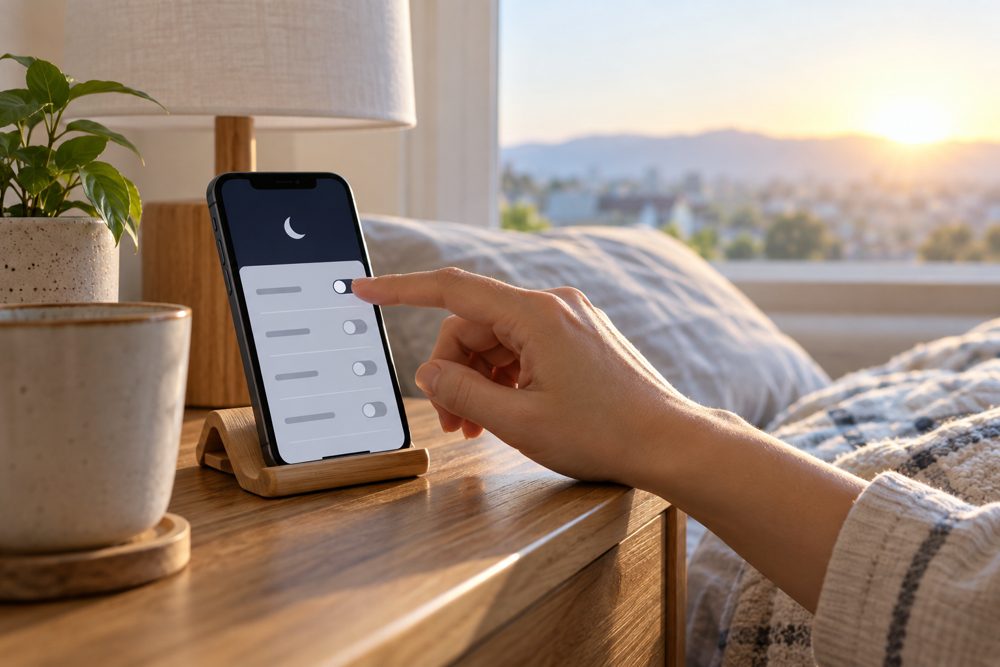
برای غیر فعال کردن حالت خواب گوشی، ابتدا نام تنظیم فعال را پیدا کنید. اگر Bedtime، Sleep یا یک حالت تمرکز روشن است، خاموش کردن همان حالت میتواند محدودیت موقت را بردارد. اما اگر صفحه زود قفل میشود یا فقط یک برنامه دیر پیام میدهد، احتمالاً باید بخش دیگری را بررسی کنید.
مهمترین تفاوت، خاموش کردن فعلی و متوقف کردن اجرای خودکار است. ممکن است حالت را همین حالا خاموش کنید و شب بعد دوباره طبق برنامه روشن شود. این رفتار به معنی بیاثر بودن دکمه خاموشی نیست؛ باید ساعت، روز یا شرطی را که حالت را فعال میکند جدا اصلاح کنید.
قبل از خاموش کردن، نشانه را مشخص کنید
به جای تغییر چند گزینه، بنویسید چه چیزی آزاردهنده است: صفحه بیرنگ، صدای محدود، برنامه در دسترس نیست یا نمایشگر خیلی زود خاموش میشود. سپس نام حالت یا پیام روی صفحه را ببینید. این اطلاعات مسیر بررسی را از یک جستجوی عمومی در تنظیمات به کار مشخص تبدیل میکند.
اگر هیچ نماد یا حالت فعالی نیست، مسئله را فقط به خاطر نامی که در اینترنت دیدهاید خواب ننامید. برای مرور تفاوتها، مطلب حالت خواب گوشی چیست مفید است. خاموشی نمایشگر، محدودیت برنامه و برنامه استراحت شبانه وظایف یکسانی ندارند.
خاموش کردن موقت Bedtime در اندروید
در دستگاه پشتیبانیشده، حالت فعال را در تنظیمات سریع یا بخش Bedtime پیدا و خاموش کنید. مسیر تنظیم میتواند داخل Digital Wellbeing یا Modes باشد و با سازنده و نسخه فرق کند. بعد از اقدام، نماد و رفتار صفحه را بررسی کنید؛ فقط لمس کردن یک میانبر کافی نیست اگر وضعیت تغییر نکرده باشد.
برای نمونه، یک اعلان عادی یا ظاهر یک تصویر را قبل و بعد مقایسه کنید. اگر رنگ برگشت ولی صدا همچنان محدود است، ممکن است تنظیم دیگری هم فعال باشد. همین تفاوت را ثبت کنید و لایه بعد را بررسی کنید. روشن و خاموش کردن چند حالت با هم، مشخص نمیکند کدام یک عامل اصلی بوده است.
| نشانه | تنظیم محتمل | چه چیزی را جدا بررسی کنیم؟ |
|---|---|---|
| بیرنگ شدن شبانه | گزینه نمایش Bedtime | حالت فعال و زمان تکرار |
| پیام دیرهنگام یک برنامه | پسزمینه یا اعلان | خواب برنامه و اجازه دریافت |
| قفل سریع صفحه | زمان نمایشگر | Screen timeout یا Auto-Lock |
| برگشت خودکار حالت | برنامه یا شرط اجرا | ساعت، روز، شارژ و هماهنگی |
اگر در شیائومی دوباره خودکار روشن میشود
در مسیر Bedtime، برنامه زمانی و روش اجرا را بررسی کنید. ساعت، روزهای تکرار یا شرط شارژ در مدل پشتیبانیشده میتوانند علت برگشت خودکار باشند. فقط خاموش کردن دستی، لزوماً این شرطها را حذف نمیکند. خلاصه تنظیم را بخوانید و همان موردی را تغییر دهید که با نیاز شما ناسازگار است.
راهنمای حالت خواب شیائومی محل تنظیم و روش آزمایش را توضیح میدهد. اگر هدف فقط حذف سیاهوسفید شدن است، شاید خاموش کردن گزینه نمایش کافی باشد و لازم نباشد کل برنامه کاهش مزاحمت را بردارید. نتیجه دلخواه را دقیق تعریف کنید.
خاموش کردن برنامه شبانه در هواوی
در هواوی، ببینید محدودیت از Digital Balance است یا مزاحم نشوید زماندار. برنامه محدودیت استفاده میتواند با تنظیم صدای تماس متفاوت باشد. بخش مرتبط را براساس نام و پیام موجود باز کنید و برنامه زمانی همان مورد را بررسی کنید. مسیر قدیمی یک نسخه را برای همه مدلها قطعی ندانید.
اگر گوشی تحت مدیریت والد یا سازمان است، تغییر بعضی محدودیتها به اختیار مدیر مربوط میشود. راهنمای تنظیم خواب هواوی تفاوت مسیرها را نشان میدهد. برای استفاده شخصی، تنظیم خودتان را اصلاح کنید؛ هدف این آموزش دور زدن رمز یا سیاست مدیریت دستگاه نیست.
در سامسونگ Sleep را از خواب برنامهها جدا کنید
اگر حالت Sleep زماندار در Modes and Routines فعال است، همان حالت و شرط شروع آن را بررسی کنید. اگر فقط یک برنامه مشکل پسزمینه دارد، فهرست Sleeping apps یا Deep sleeping apps موضوع دیگری است. خاموش کردن Sleep شبانه الزاماً عضویت برنامه در فهرست خواب عمیق را تغییر نمیدهد.
برای حالت دوم، مقاله خواب برنامههای سامسونگ مرتبط است. قبل از تغییر، نام برنامه و فهرست فعلی آن را یادداشت کنید. اگر همه محدودیتها را یکجا بردارید، شاید مصرف تغییر کند ولی علت دیر رسیدن پیام هنوز روشن نباشد. یک برنامه را با آزمون ثابت بررسی کنید.
غیرفعال کردن Sleep در آیفون
در Control Center، بخش Focus را باز کنید و نام حالت روشن را بخوانید. اگر Sleep فعال است، همان را خاموش کنید. ممکن است حالت دیگری مانند Work یا Personal روشن باشد؛ شباهت نتیجه یعنی محدود شدن بعضی اعلانها، دلیل یکسان بودن نام حالت نیست. ابتدا وضعیت واقعی را شناسایی کنید.
اگر Sleep طبق برنامه برمیگردد، تنظیم خواب در Health و ارتباط برنامه با Sleep Focus را بررسی کنید. خاموش کردن فعلی، حذف برنامه خواب و خاموش کردن آلارم سه اقدام جدا هستند. مطلب حالت خواب آیفون این ارتباط را توضیح میدهد تا برای رفع یک محدودیت، هشدار موردنیازتان ناخواسته تغییر نکند.
اگر مسئله فقط زود خاموش شدن صفحه است
سراغ زمان بیکاری نمایشگر یا قفل خودکار بروید. افزایش این زمان با خاموش کردن حالت خواب شبانه فرق دارد. مدت مناسب را براساس کاربرد انتخاب کنید؛ برای خواندن یک متن طولانی ممکن است نیاز متفاوتی از استفاده عادی داشته باشید. روشن ماندن طولانیتر نیز میتواند روی مصرف و حریم خصوصی اثر بگذارد.
بعد از تغییر، صفحه را بدون لمس بگذارید و رفتار را ببینید. اگر یک برنامه مشخص همچنان رفتار متفاوت دارد، آن را جدا آزمایش کنید. تغییر زمان صفحه، مشکل رنگ یا صدای اعلان را به طور مستقیم حل نمیکند. نتیجه آزمون باید همان نشانه اولیه شما باشد، نه صرفاً تغییر یک عدد در منو.
چرا گوشی بعد از خاموش کردن حالت هنوز بیصداست؟
حالت بیصدا، حجم هشدار، اجازه اعلان برنامه و حالت تمرکز میتوانند مستقل باشند. ابتدا ببینید پیام در پنل هست ولی صدا ندارد یا اصل اعلان نمیرسد. برای وضعیت اول، تنظیم صدا و نمایش مرتبط است؛ برای وضعیت دوم، اجازه و رفتار برنامه هم اهمیت پیدا میکند.
راهنمای مدیریت اعلانهای گوشی به تفکیک این موارد کمک میکند. لازم نیست برای صدای یک برنامه، همه گزینههای باتری و شبکه را تغییر دهید. یک پیام نمونه در شرایط ثابت بفرستید و بعد از هر تغییر نتیجه را ببینید تا علت مشخص بماند.
زنگ بیدارباش را قبل از حذف برنامه کنترل کنید
اگر فقط نمیخواهید اعلانها محدود شوند، آلارم را بیدلیل پاک نکنید. در بعضی مسیرها برنامه خواب با هشدار بیداری مرتبط است و تغییر برنامه میتواند روی همان هشدار اثر داشته باشد. نوع زنگ مورد استفاده و متن گزینه را قبل از تأیید بخوانید. آلارم جداگانه Clock را هم در جای خودش بررسی کنید.
برای برنامه مهم صبح، یک آزمون کوتاه انجام دهید و صدای واقعی را بشنوید. از روی نبودن نماد Sleep نتیجه نگیرید که زنگ حتماً فعال یا غیرفعال است. کنترل هر بخش از مسیر خودش، از نتیجهگیری کلی براساس ظاهر صفحه مطمئنتر خواهد بود.
چطور مطمئن شویم مشکل برطرف شده است؟
همان کاری را تکرار کنید که مشکل داشت: دیدن رنگ، رسیدن تماس مجاز، دریافت اعلان یا مدت روشن ماندن صفحه. بعد زمان برنامه بعدی را بررسی کنید تا مطمئن شوید حالت ناخواسته برنمیگردد. اگر فقط یک بخش اصلاح شده، تنظیم مرتبط با بخش باقیمانده را جدا پیگیری کنید.
برای راهنمای حالتهای اندروید، توضیح Modes و مزاحم نشوید در دسترس است. مسیر مطمئن این است: تشخیص نام تنظیم، خاموشی فعلی، اصلاح محرک خودکار و آزمایش نتیجه. با همین ترتیب، غیرفعال کردن خواب از تغییر تصادفی منوها به یک کار روشن و قابل برگشت تبدیل میشود.