آموزش ساخت و انتشار ریلز در اندروید و آیفون
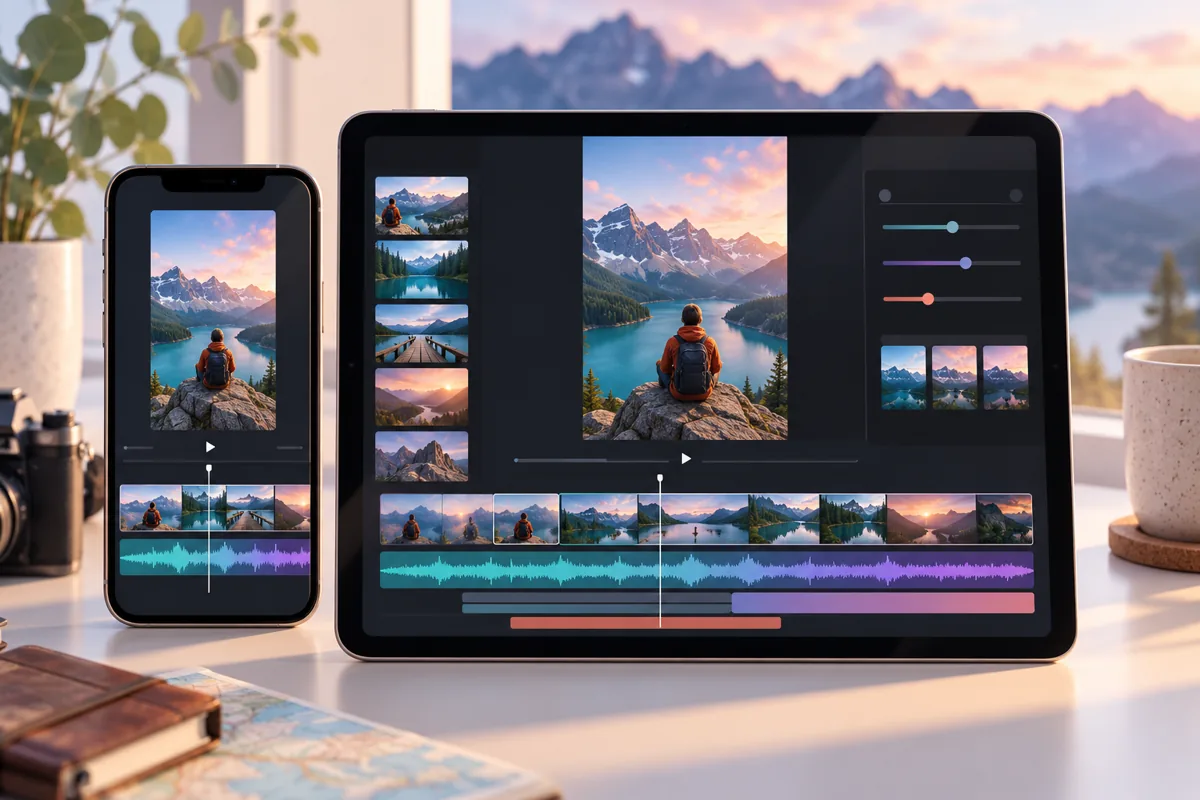
برای ساخت ریلز در اینستاگرام، بخش ایجاد محتوا را باز کنید، قالب Reel را انتخاب کنید، ویدیو را ضبط کنید یا از گالری بیاورید و پس از ویرایش، کاور و تنظیمات انتشار را بررسی کنید. مسیر کلی در اندروید و آیفون مشابه است؛ تفاوتها بیشتر در محل دکمهها، مجوز دسترسی به فایلها و امکانات فعال حساب دیده میشود.
در این آموزش از انتخاب فایل تا انتشار پیش میرویم. هدف این است که نخستین ریلز شما تصویر و صدای درست داشته باشد و برای مخاطب موردنظر منتشر شود. لازم نیست از ابتدا سراغ جلوههای پیچیده بروید؛ یک ویدیوی روشن و مرتب برای شروع کافی است.
پیش از ساخت ریلز چه چیزهایی آماده کنیم؟
اول موضوع ویدیو را مشخص کنید. بهتر است هر ریلز به یک پرسش یا هدف محدود بپردازد؛ مثلاً فقط روش روشن کردن یک قابلیت گوشی را نشان دهد. بعد فایلهای موردنیاز را کنار هم بگذارید و مطمئن شوید نسخه اصلی آنها روی گوشی موجود است، نه فقط یک پیشنمایش ابری که هنوز دانلود نشده است.
فضای خالی دستگاه، شارژ کافی و اتصال پایدار هم مهماند. اگر قرار است مستقیم ضبط کنید، لنز دوربین را تمیز کنید و چند ثانیه صدا را امتحان کنید. برای نمایش بهتر در پخشکننده عمودی، کادر عمودی انتخاب کاربردیتری است؛ نوشتههای مهم را هم نزدیک لبههای تصویر نچسبانید.
مسیر ساخت ریلز در اندروید و آیفون
در برنامه اینستاگرام، گزینه ایجاد محتوا را پیدا کنید؛ این گزینه معمولاً با علامت مثبت مشخص میشود. سپس قالب Reel یا ریلز را انتخاب کنید. محل این کنترل با چیدمان برنامه تغییر میکند، بنابراین اگر علامت مثبت در جای همیشگی نیست، نوار اصلی و صفحه پروفایل را بررسی کنید.
- وارد حسابی شوید که قرار است ویدیو در آن منتشر شود.
- گزینه ایجاد محتوا را باز کنید و ریلز را انتخاب کنید.
- از دوربین برنامه ضبط کنید یا فایلهای گالری را انتخاب کنید.
- ترتیب کلیپها، برشها، صدا و نوشتهها را تنظیم کنید.
- پیشنمایش، کاور، کپشن و مخاطبان را بررسی کنید.
- گزینه اشتراکگذاری را بزنید و نتیجه انتشار را در پروفایل ببینید.
اگر هنوز تفاوت این قالب با استوری برایتان روشن نیست، راهنمای استوری اینستاگرام به انتخاب قالب کمک میکند. اشتباه در انتخاب قالب میتواند باعث شود محتوایی که میخواستید در صفحه بماند، به شکل یک استوری موقت منتشر شود.
ضبط مستقیم بهتر است یا انتخاب ویدیو از گالری؟
هر دو روش کاربرد دارند. ضبط مستقیم برای یک توضیح کوتاه یا ثبت سریع یک اتفاق مناسب است. انتخاب از گالری زمانی راحتتر است که قبلاً چند برداشت گرفتهاید یا میخواهید فایل را با دقت بیشتری ویرایش کنید. روش مناسب را براساس محتوای خودتان انتخاب کنید، نه تصور برتری همیشگی یک ابزار.
| روش | مزیت کاربردی | نکته پیش از شروع |
|---|---|---|
| ضبط داخل اینستاگرام | دسترسی سریع به ابزارهای همان برنامه | دسترسی دوربین و میکروفون را بررسی کنید |
| انتخاب از گالری | امکان انتخاب بهترین برداشتهای قبلی | فایل اصلی باید روی دستگاه قابل دسترسی باشد |
| ویرایش در برنامه دیگر | کنترل بیشتر روی تدوین و صدا | خروجی نهایی را پیش از بارگذاری کامل ببینید |
در آیفون ممکن است دسترسی برنامه به عکسهای انتخابی محدود شده باشد. در اندروید هم مجوز عکس و ویدیو میتواند بسته به نسخه سیستم متفاوت باشد. اگر فایل دلخواه در انتخابگر دیده نمیشود، ابتدا مجوزها و محل ذخیره همان فایل را بررسی کنید؛ حذف کردن برنامه اولین راهحل نیست.
چگونه چند کلیپ را کنار هم قرار دهیم؟
پس از انتخاب چند فایل، وارد بخش ویرایش شوید و ترتیب آنها را ببینید. ابتدا نتیجه یا پرسش اصلی را نشان دهید و بعد توضیح را ادامه دهید. برای هر کلیپ، بخشهای اضافی ابتدا و انتها را کوتاه کنید. مکث طولانی، لرزش دوربین یا جابهجایی بیدلیل معمولاً چیزی به پیام اضافه نمیکند.
اگر ویدیو مرحلههای متوالی دارد، ترتیب زمانی را حفظ کنید. مثلاً در آموزش یک تنظیم، نمایش نتیجه پیش از معرفی مسیر میتواند مخاطب را سردرگم کند؛ مگر اینکه ابتدا نتیجه را بهعنوان معرفی کوتاه نشان بدهید و بعد واضح به شروع آموزش برگردید. اتصال کلیپها باید به فهم موضوع کمک کند.
اضافه کردن متن و تنظیم زمان نمایش آن
از ابزار متن برای عنوان کوتاه، نام مرحله یا توضیحی استفاده کنید که در تصویر مشخص نیست. لازم نیست همه حرفهای گوینده را با فونت کوچک روی صفحه بچینید. رنگ متن باید با پسزمینه تفاوت کافی داشته باشد و اندازه آن روی نمایشگر گوشی خوانده شود.
در صورت وجود کنترل زمان، مشخص کنید هر نوشته در کدام بخش ویدیو دیده شود. نمایش همزمان همه مرحلهها معمولاً صفحه را شلوغ میکند. پیشنمایش را از ابتدا تا انتها اجرا کنید و مطمئن شوید متن پیش از آنکه مخاطب فرصت خواندن داشته باشد، ناپدید نمیشود.
موسیقی و صدای ریلز را چطور تنظیم کنیم؟
اگر توضیح میدهید، وضوح صدای شما از بلند بودن موسیقی مهمتر است. در ابزار صدا، حجم موسیقی و صدای اصلی را، در صورت وجود کنترل جداگانه، تنظیم کنید. سپس با هدفون و بلندگوی گوشی گوش بدهید؛ ممکن است صدایی که با هدفون واضح است، روی بلندگوی کوچک خوب شنیده نشود.
آهنگهای قابل انتخاب میتوانند بسته به حساب و منطقه متفاوت باشند. نبودن یک آهنگ در جستجو لزوماً مشکل گوشی نیست. برای محتوای کاری، از فایل صوتی خودتان یا موسیقی با مجوز مناسب استفاده کنید. وارد کردن یک قطعه از گالری به معنی تضمین مجاز بودن انتشار آن در اینستاگرام نیست.
انتخاب کاور و نوشتن کپشن
کاور را طوری انتخاب کنید که موضوع ویدیو در یک نگاه مشخص باشد. اگر از یک فریم ویدیو استفاده میکنید، تصویر تار یا لحظه نامناسب چهره را انتخاب نکنید. برش کاور را در نمای پروفایل هم بررسی کنید؛ جای نمایش تصویر در همه بخشها الزاماً یکسان نیست.
کپشن میتواند نکته تکمیلی، توضیح کوتاه یا پرسشی مرتبط باشد. اطلاعات اصلی را بیدلیل پشت جملههای طولانی پنهان نکنید. اگر مخاطب باید درباره یک بخش سؤال بپرسد، واضح بگویید چه چیزی را مطرح کند؛ درخواست مبهم برای تعامل جای پاسخ کاربردی در خود ویدیو را نمیگیرد.
پیش از زدن دکمه انتشار چه چیزهایی را چک کنیم؟
نام حساب فعال، مخاطبان، تنظیمات اشتراکگذاری و گزینههای نمایشدادهشده را مرور کنید. اگر محتوای شخصی یا تصویر دیگران در ویدیو هست، بررسی دسترسی اهمیت بیشتری دارد. همچنین مطمئن شوید بخش ناخواستهای از صفحه گوشی، پیام خصوصی یا اطلاعات تماس در ضبط نمایشگر باقی نمانده است.
ریلز منتشرشده را یک بار از پروفایل باز کنید و صدا، تصویر و کاور را ببینید. اگر آن را برای دوستی میفرستید، آموزش ارسال محتوا در دایرکت اینستاگرام مسیر پیدا کردن گفتگو را توضیح میدهد. فرستادن ریلز برای یک نفر، تنظیم مخاطبان اصل محتوا را تغییر نمیدهد.
ذخیره پیشنویس و جلوگیری از گم شدن فایل
اگر هنوز آماده انتشار نیستید، از گزینه ذخیره پیشنویس، در صورت نمایش، استفاده کنید. بااینحال فایل اصلی و نسخه خروجی را جدا نگه دارید. پیشنویس داخل برنامه را تنها نسخه آرشیوی خودتان فرض نکنید؛ تغییر دستگاه یا پاک شدن دادههای برنامه ممکن است دسترسی به کار ناتمام را تحت تأثیر قرار دهد.
برای بررسی محدودیتها و مسیر ابزارها، راهنمای رسمی ضبط ریلز را ببینید. اگر انتشار خطا میدهد، ابتدا وضعیت اتصال و فایل را کنترل کنید و تا روشن شدن نتیجه، چند بار پشت سر هم همان محتوا را منتشر نکنید.
برای کاهش خطا، پیش از انتشار عمومی یک بار فایل خروجی را در پخشکننده گوشی باز کنید. اگر تصویر یا صدا در همان فایل مشکل دارد، تغییر تنظیمات اینستاگرام آن را اصلاح نمیکند. نسخه اصلی سالم را جایگزین کنید و سپس سراغ مرحله بارگذاری دوباره بروید.