اسکرین شات گوشی A17 سامسونگ؛ بدون دکمه و با دکمه + تنظیمات

گرفتن اسکرینشات یکی از پرکاربردترین قابلیتهای هر گوشی هوشمند است. از ذخیره مکالمات و رسیدها گرفته تا ثبت امتیاز بازی، نقشه مسیر، یا آموزش دادن به دیگران، اسکرینشات به بخشی جدانشدنی از استفاده روزمره موبایل تبدیل شده است. گوشی سامسونگ A17 نیز مانند سایر گوشیهای جدید سامسونگ، روشهای متنوعی برای اسکرینشات گرفتن در اختیار کاربر قرار میدهد؛ هم با دکمههای فیزیکی و هم بدون دکمه و حتی با تنظیمات پیشرفته مانند اسکرول اسکرینشات یا ویرایش سریع.
در این مقاله، بهصورت جامع و مرحلهبهمرحله، تمام روشهای اسکرین شات گرفتن در گوشی سامسونگ A17 را بررسی میکنیم؛ بهطوری که حتی کاربران مبتدی هم بتوانند بهراحتی از آن استفاده کنند.
اسکرین شات با دکمه در گوشی سامسونگ A17
روش کلاسیک (دکمه پاور + کاهش صدا)
رایجترین و سادهترین روش اسکرینشات در گوشیهای سامسونگ، استفاده از دکمههای فیزیکی است.
مراحل انجام:
- صفحهای را که میخواهید از آن اسکرینشات بگیرید باز کنید.
- همزمان دکمه پاور (Power) و کاهش صدا (Volume Down) را فشار دهید.
- دکمهها را حدود ۱ ثانیه نگه دارید و سپس رها کنید.
- صفحه چشمک میزند یا صدای شاتر شنیده میشود؛ اسکرینشات ثبت شده است.
نکات مهم:
- اگر دکمهها را دیر یا زود رها کنید، ممکن است اسکرینشات انجام نشود.
- نگه داشتن طولانی دکمهها باعث نمایش منوی خاموش شدن گوشی میشود.
- این روش حتی زمانی که برخی ژستها غیرفعال باشند نیز کار میکند.
مزایا و معایب روش دکمهای
مزایا:
- سریع و بدون نیاز به تنظیمات اضافی
- قابل استفاده در همه برنامهها
- مناسب برای زمانی که صفحه لمسی مشکل دارد
معایب:
- فشار مداوم دکمهها در طولانیمدت ممکن است باعث استهلاک شود
- برای برخی کاربران (بهخصوص با یک دست) کمی سخت است
اسکرین شات بدون دکمه در سامسونگ A17
اگر دوست ندارید از دکمههای فیزیکی استفاده کنید، سامسونگ چند روش بسیار کاربردی بدون دکمه در اختیار شما قرار داده است.
1. اسکرین شات با کشیدن کف دست (Palm Swipe)
یکی از محبوبترین قابلیتهای سامسونگ، گرفتن اسکرینشات با حرکت دست روی صفحه است.
فعالسازی:
- وارد Settings (تنظیمات) شوید.
- به بخش Advanced features (قابلیتهای پیشرفته) بروید.
- گزینه Motions and gestures (حرکات و ژستها) را انتخاب کنید.
- گزینه Palm swipe to capture را فعال کنید.
نحوه استفاده:
- کف دست خود را بهصورت عمودی از چپ به راست یا راست به چپ روی صفحه بکشید.
- اسکرینشات بلافاصله ثبت میشود.
نکات مهم:
- حرکت باید نرم و پیوسته باشد.
- اگر قاب ضخیم دارید، ممکن است این ژست بهدرستی عمل نکند.
2. اسکرین شات با منوی دستیار (Assistant Menu)
این روش برای افرادی که نمیخواهند از دکمهها استفاده کنند یا دکمههای گوشی آنها آسیب دیده، بسیار مناسب است.
فعالسازی منوی دستیار:
- وارد Settings شوید.
- به بخش Accessibility (دسترسیپذیری) بروید.
- گزینه Interaction and dexterity را انتخاب کنید.
- Assistant menu را فعال کنید.
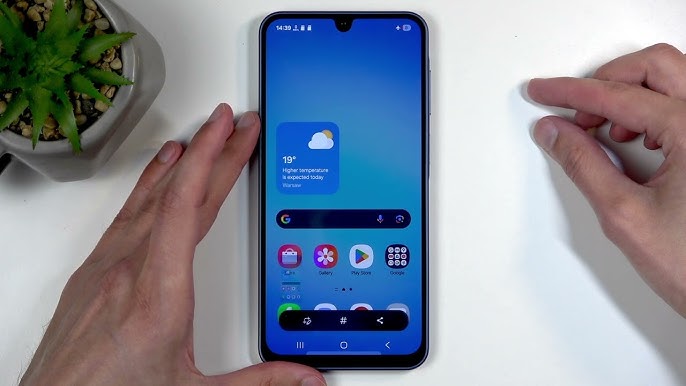
پس از فعالسازی، یک آیکن شناور روی صفحه ظاهر میشود.
گرفتن اسکرینشات:
- روی آیکن منوی دستیار ضربه بزنید.
- گزینه Screenshot را انتخاب کنید.
3. اسکرین شات با ژستهای ناوبری (در صورت فعال بودن)
در برخی نسخههای One UI، میتوان از ژستهای خاص یا منوی اخیر برای ثبت اسکرینشات استفاده کرد؛ هرچند این روش به تنظیمات نرمافزاری گوشی بستگی دارد.
اسکرین شات اسکرولی (Scroll Capture) در Galaxy A17
گاهی نیاز دارید از یک صفحه طولانی مثل چت واتساپ، صفحه وب یا تنظیمات گوشی اسکرینشات بگیرید. در این حالت، اسکرینشات معمولی کافی نیست.
نحوه استفاده:
- ابتدا با هر روشی یک اسکرینشات معمولی بگیرید.
- در نوار ابزار پایین صفحه، روی گزینه Scroll capture یا آیکن فلش رو به پایین ضربه بزنید.
- گوشی بهصورت خودکار صفحه را اسکرول کرده و اسکرینشات را ادامه میدهد.
- زمانی که به انتهای بخش موردنظر رسیدید، توقف کنید.
کاربردها:
- ذخیره مکالمات طولانی
- ثبت مقالات یا صفحات وب
- آموزش مرحلهبهمرحله
تنظیمات اسکرین شات در سامسونگ A17
سامسونگ در One UI تنظیمات کاملی برای مدیریت اسکرینشات ارائه میدهد.
1. فعال یا غیرفعال کردن نوار ابزار اسکرینشات
پس از گرفتن اسکرینشات، نواری شامل گزینههای ویرایش، اشتراکگذاری و اسکرول نمایش داده میشود.
مسیر تنظیمات:
- Settings > Advanced features > Screenshots and screen recorder
در این بخش میتوانید:
- نوار ابزار را فعال یا غیرفعال کنید
- محل ذخیره اسکرینشات را مدیریت کنید
2. ویرایش خودکار بعد از اسکرین شات
با فعال بودن این گزینه، بلافاصله پس از ثبت اسکرینشات، ابزار ویرایش باز میشود.
قابلیتها:
- برش تصویر
- نوشتن متن یا کشیدن شکل
- محو کردن اطلاعات حساس
3. فرمت و کیفیت ذخیره اسکرینشات
در برخی نسخهها میتوانید فرمت ذخیره (مثل PNG یا JPG) و کیفیت تصاویر را مدیریت کنید که برای صرفهجویی در فضای ذخیرهسازی بسیار مفید است.
محل ذخیره اسکرین شاتها در گوشی A17
تمام اسکرینشاتها بهصورت پیشفرض در مسیر زیر ذخیره میشوند:
- Gallery > Screenshots
همچنین میتوانید آنها را از طریق فایل منیجر در مسیر:
- Internal Storage > Pictures > Screenshots
مشاهده کنید.
مشکلات رایج اسکرین شات و راهحلها
مشکل: اسکرینشات گرفته نمیشود
راهحلها:
- بررسی سلامت دکمهها
- فعال بودن ژست Palm Swipe
- ریاستارت گوشی
مشکل: Palm Swipe کار نمیکند
راهحلها:
- خاموش کردن قاب ضخیم
- تمرین حرکت دست
- فعال بودن گزینه در تنظیمات
جمعبندی
گوشی سامسونگ Galaxy A17 روشهای متنوع و انعطافپذیری برای گرفتن اسکرینشات ارائه میدهد. چه طرفدار روش کلاسیک با دکمه باشید، چه بخواهید بدون دکمه و با ژستهای حرکتی کار کنید، سامسونگ همه نیازها را پوشش داده است. با شناخت کامل تنظیمات اسکرینشات، میتوانید تجربهای سریعتر، راحتتر و حرفهایتر از گوشی خود داشته باشید.
اگر استفاده زیادی از اسکرینشات دارید، پیشنهاد میشود حتماً روشهای بدون دکمه و اسکرینشات اسکرولی را فعال کنید تا هم از دکمههای گوشی محافظت شود و هم بهرهوری شما افزایش یابد.
بیشتر بخوانید:
- وصل کردن گوشی A17 به تلویزیون
- ریست فکتوری گوشی A17 سامسونگ
- راه اندازی گوشی A17 سامسونگ
- راه اندازی گوشی A16 سامسونگ