چگونه گوشی A17 سامسونگ را به تلویزیون وصل کنیم؟
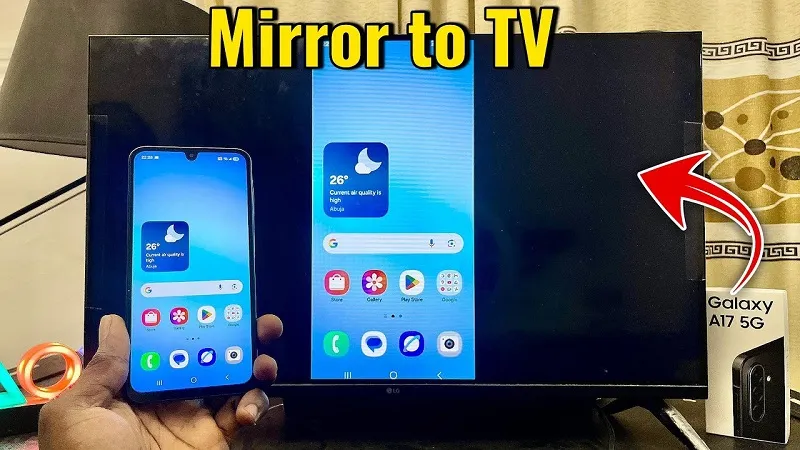
با پیشرفت تکنولوژی و افزایش کیفیت نمایشگر تلویزیونهای امروزی، بسیاری از کاربران ترجیح میدهند محتوای گوشی موبایل خود را روی صفحهنمایش بزرگتر تلویزیون مشاهده کنند. تماشای فیلم، دیدن عکسها، اجرای بازیها، ارائه پاورپوینت یا حتی وبگردی روی تلویزیون تجربهای لذتبخشتر است.
اگر شما هم از کاربران گوشی A17 هستید و میخواهید بدانید چگونه میتوان گوشی A17 سامسونگ را به تلویزیون وصل کرد، در این مقاله بهصورت کامل و گامبهگام تمام روشهای ممکن را بررسی میکنیم.
آشنایی کوتاه با گوشی Samsung Galaxy A17
گوشی سامسونگ A17 از سری اقتصادی سامسونگ محسوب میشود. این گوشی معمولاً دارای:
- سیستمعامل اندروید با رابط کاربری One UI
- درگاه USB Type-C
- پشتیبانی از Wi-Fi و Bluetooth
- عدم پشتیبانی از Samsung DeX
نکته مهم این است که اکثر گوشیهای سری A از جمله A17، خروجی تصویر مستقیم از طریق USB-C (Display Output) ندارند. بنابراین همه روشهای اتصال کابلی روی این گوشی جواب نمیدهند و باید روش مناسب را انتخاب کرد.
روشهای اتصال گوشی A17 به تلویزیون
بهطور کلی اتصال گوشی A17 به تلویزیون به سه دسته اصلی تقسیم میشود:
- اتصال بیسیم (Wireless)
- اتصال با کابل (Wired)
- اتصال با دستگاههای واسط (دانگل و باکس)
در ادامه هر روش را بهطور کامل توضیح میدهیم.
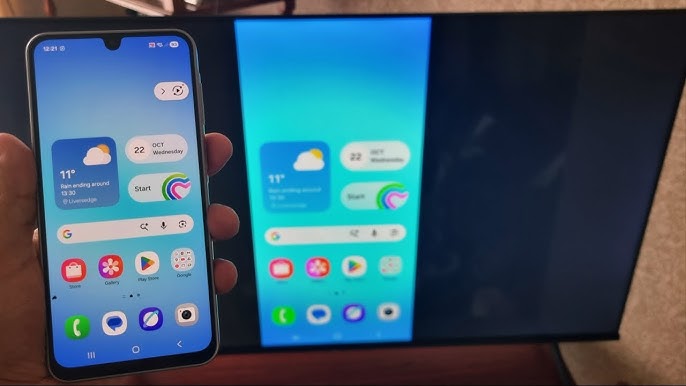
روش اول: اتصال بیسیم با Smart View (Miracast)
بهترین و سادهترین روش
Smart View یکی از بهترین روشها برای اتصال گوشیهای سامسونگ به تلویزیون است. این قابلیت بر پایه فناوری Miracast کار میکند و نیازی به کابل ندارد.
پیشنیازها:
- تلویزیون هوشمند (Samsung، LG، Sony، TCL و …)
- پشتیبانی تلویزیون از Screen Mirroring یا Miracast
- اتصال گوشی و تلویزیون به یک شبکه Wi-Fi مشترک
مراحل اتصال:
- تلویزیون را روشن کنید.
- وارد منوی تلویزیون شوید و گزینههایی مثل:
- Screen Mirroring
- Smart View
- Miracast
را فعال کنید.
- در گوشی A17، نوار اعلانها را به پایین بکشید.
- روی گزینه Smart View ضربه بزنید.
- نام تلویزیون خود را از لیست انتخاب کنید.
- پس از چند ثانیه تصویر گوشی روی تلویزیون نمایش داده میشود.
مزایا:
- بدون کابل
- راهاندازی سریع
- مناسب برای فیلم، عکس و وبگردی
معایب:
- کمی تأخیر (Latency) در بازیها
- وابسته به کیفیت Wi-Fi
روش دوم: اتصال از طریق Google Cast (Chromecast داخلی)
برخی تلویزیونهای اندرویدی دارای Chromecast Built-in هستند.
کاربرد این روش:
- پخش ویدیو از YouTube
- Netflix
- Google Photos
- Spotify
مراحل:
- گوشی و تلویزیون به یک Wi-Fi متصل باشند.
- وارد برنامه (مثلاً YouTube) شوید.
- روی آیکون Cast (📺) ضربه بزنید.
- تلویزیون را انتخاب کنید.
توجه: این روش صفحه گوشی را کامل نمایش نمیدهد و فقط محتوای همان برنامه پخش میشود.
روش سوم: استفاده از دانگل Chromecast
اگر تلویزیون شما هوشمند نیست یا Miracast ندارد، دانگل Google Chromecast یک گزینه عالی است.
وسایل موردنیاز:
- Chromecast
- کابل HDMI
- Wi-Fi
نحوه اتصال:
- Chromecast را به HDMI تلویزیون وصل کنید.
- اپلیکیشن Google Home را روی گوشی A17 نصب کنید.
- Chromecast را راهاندازی کنید.
- از داخل Google Home یا برنامههای پشتیبانیشده Cast کنید.
مزایا:
- کیفیت تصویر بالا
- پایدارتر از Miracast
- مناسب تلویزیونهای قدیمی
روش چهارم: اتصال با کابل HDMI (با محدودیت)
آیا گوشی A17 با کابل مستقیم به تلویزیون وصل میشود؟
پاسخ کوتاه: معمولاً خیر
بیشتر گوشیهای سری A سامسونگ، از جمله A17:
- از USB-C to HDMI مستقیم پشتیبانی نمیکنند
- خروجی تصویر سختافزاری ندارند
اما یک راه جایگزین وجود دارد
استفاده از مبدل USB-C به HDMI دارای چیپ DisplayLink
مراحل:
- خرید مبدل DisplayLink
- نصب اپلیکیشن DisplayLink Presenter روی گوشی
- اتصال مبدل به گوشی و تلویزیون
- فعالسازی برنامه
معایب:
- هزینه بالا
- نیاز به نصب برنامه
- تأخیر جزئی تصویر
روش پنجم: اتصال از طریق کابل USB (فقط برای فایلها)
اگر هدفتان فقط دیدن عکس یا ویدیو ذخیرهشده است:
مراحل:
- کابل USB را به گوشی و تلویزیون وصل کنید.
- در گوشی حالت File Transfer را انتخاب کنید.
- از منوی تلویزیون وارد حافظه گوشی شوید.
- فایل موردنظر را پخش کنید.
محدودیت:
- نمایش زنده صفحه گوشی ندارد
- فقط فایلها قابل مشاهده هستند
روش ششم: استفاده از Android TV Box
اندروید باکسها یکی از بهترین راهحلها هستند.
قابلیتها:
- نصب برنامه
- Screen Mirroring
- Chromecast
- پخش آنلاین
اتصال گوشی A17:
- از طریق Miracast
- یا برنامههای Cast
مقایسه روشها
| روش اتصال | نیاز به کابل | کیفیت | تأخیر | پیشنهاد |
|---|---|---|---|---|
| Smart View | ❌ | خوب | کم | ⭐⭐⭐⭐ |
| Chromecast | ❌ | عالی | بسیار کم | ⭐⭐⭐⭐⭐ |
| HDMI مستقیم | ✅ | متوسط | کم | ❌ |
| DisplayLink | ✅ | خوب | متوسط | ⭐⭐ |
| USB فقط فایل | ✅ | خوب | ندارد | ⭐⭐⭐ |
مشکلات رایج و راهحلها
Smart View تلویزیون را پیدا نمیکند
- Wi-Fi هر دو دستگاه یکی باشد
- VPN خاموش باشد
- تلویزیون روی حالت Mirroring باشد
تصویر قطع و وصل میشود
- فاصله از مودم را کم کنید
- شبکه ۵GHz استفاده کنید
صدا از تلویزیون پخش نمیشود
- تنظیمات خروجی صدا را در تلویزیون بررسی کنید
- ولوم گوشی را بالا ببرید
بهترین روش پیشنهادی برای A17
با توجه به سختافزار گوشی سامسونگ A17:
- بهترین روش: Smart View
- جایگزین حرفهای: Chromecast
- روش کابلی مستقیم توصیه نمیشود
جمعبندی
اتصال گوشی سامسونگ A17 به تلویزیون کار پیچیدهای نیست، اما انتخاب روش درست اهمیت زیادی دارد. اگر تلویزیون هوشمند دارید، Smart View سریعترین و راحتترین گزینه است. برای کیفیت بالاتر و پایداری بیشتر، Chromecast انتخاب حرفهایتری محسوب میشود. روشهای کابلی بهدلیل محدودیت سختافزاری این گوشی معمولاً توصیه نمیشوند.
بیشتر بخوانید:
- ریست فکتوری گوشی A17 سامسونگ
- راه اندازی گوشی A17 سامسونگ
- راه اندازی گوشی A16 سامسونگ
- آیا گوشی A16 سامسونگ ضد آب است؟