مترجم گوگل لنز؛ آموزش ترجمه متن عکس با دوربین و گالری
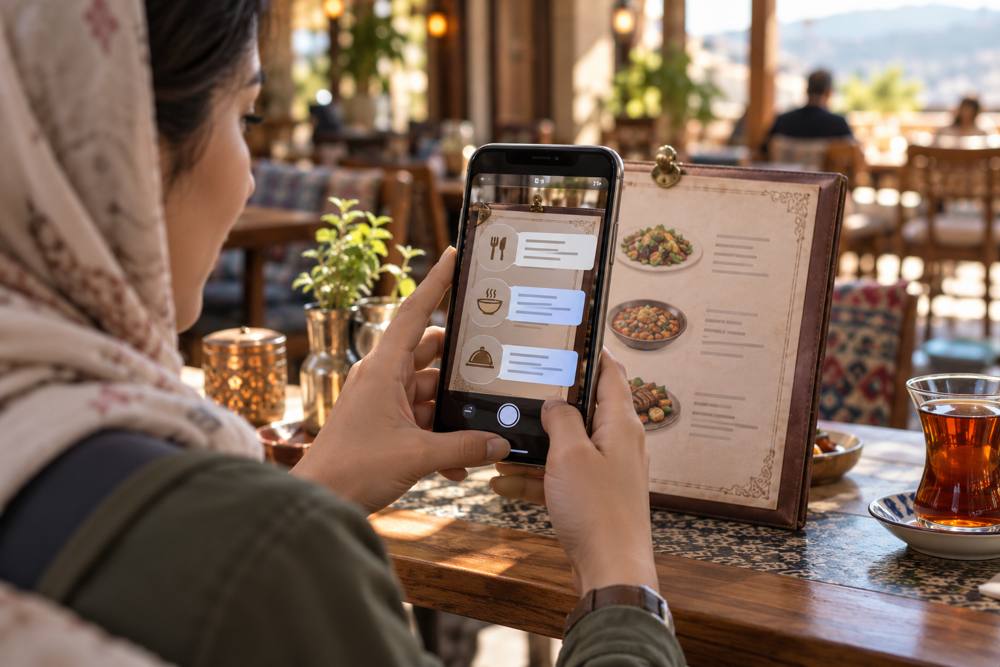
مترجم گوگل لنز برای زمانی کاربرد دارد که متن را به شکل تصویر در اختیار دارید؛ مثلاً تابلو، منو، برچسب کالا یا اسکرینشات یک صفحه. به جای تایپ دوباره، تصویر را در ابزار باز میکنید و بخش ترجمه را انتخاب میکنید. نتیجه بهتر به خوانا بودن متن و درست بودن زبان مبدأ و مقصد وابسته است.
ترجمه عکس دو مرحله دارد: ابتدا نوشته باید درست تشخیص داده شود و بعد معنای آن ترجمه شود. اگر مرحله اول اشتباه باشد، ترجمه روان هم ممکن است اطلاعات غلط بدهد. این راهنما کمک میکند هر دو مرحله را بررسی کنید و فرق ترجمه سریع برای فهم کلی را با استفاده از متن مهم بشناسید.
مترجم لنز چه تفاوتی با ترجمه متن تایپشده دارد؟
در متن تایپشده، نویسهها از قبل مشخصاند. در عکس، ابزار باید حروف، فاصلهها و ترتیب خواندن را از تصویر بفهمد. کجی صفحه، بازتاب نور و فونت تزئینی میتوانند همین بخش را سخت کنند. بنابراین وقتی نتیجه عجیب است، فقط زبان مقصد را مقصر ندانید؛ اول ببینید نوشته اصلی درست خوانده شده یا نه.
برای مثال، یک عدد روی بستهبندی ممکن است شبیه حرف باشد یا خطی از متن پشت تاخوردگی پنهان شود. بهتر است عکس تازه بگیرید تا اینکه ابزار را مجبور به حدس زدن بخش نامعلوم کنید. در متنهای چندستونه هم ترتیب خواندن اهمیت دارد؛ ترجمه جملههایی که از دو ستون مختلف ترکیب شدهاند، قابل اتکا نیست.
شروع ترجمه از دوربین
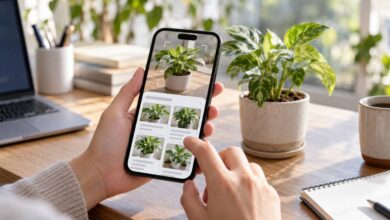
در مسیر لنز داخل برنامه گوگل، بخش Translate یا ترجمه را انتخاب کنید و دوربین را روی نوشته بگیرید. زبان مقصد را کنترل کنید و تصویر را ثابت نگه دارید. نام و محل کنترلها میتواند با نسخه فرق کند. اگر هنوز به ابزار دسترسی ندارید، آموزش فعال سازی گوگل لنز مرحله شروع را توضیح میدهد.
متن را تا حدی نزدیک بگیرید که خوانا باشد و بخش لازم از کادر خارج نشود. برای تابلو، زاویه خیلی مایل حروف را فشرده نشان میدهد. برای صفحه براق هم کمی زاویه نور را عوض کنید تا بازتاب روی کلمههای مهم نیفتد. لازم نیست همه محیط اطراف در تصویر ترجمه قرار بگیرد.
| مسئله | بررسی اول | راه بهتر |
|---|---|---|
| حروف اشتباه | کیفیت عکس | نور و زاویه مناسب |
| زبان نامرتبط | مبدأ و مقصد | انتخاب دستی زبان |
| جمله ناقص | کادر انتخاب | گرفتن عبارت کامل |
| نیاز آفلاین | زبان دریافتشده در مترجم | آزمایش پیش از استفاده |
ترجمه عکس گالری و اسکرینشات
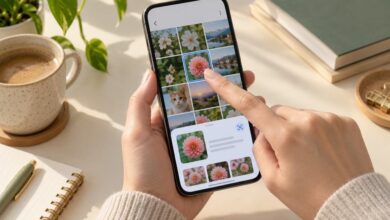
برای متن ذخیرهشده، تصویر را از انتخابگر لنز باز کنید و حالت ترجمه را بررسی کنید. اسکرینشات معمولاً برای نوشته روی صفحه مفید است، اما باید قسمت موردنظر واضح و کامل باشد. اگر چند پیام یا بخش نامرتبط در تصویر هست، قسمت لازم را انتخاب کنید تا هم تمرکز بهتر شود و هم داده اضافه فرستاده نشود.
قبل از ترجمه، عکس را در اندازه قابل خواندن باز کنید. اگر خودتان هم نمیتوانید کلمهها را تشخیص دهید، ابزار الزاماً نسخه دقیقتری از اطلاعات ندارد. برای تصویر بلند، میتوانید بخشهای معنیدار را جدا بررسی کنید؛ جمله را از وسط نبرید، چون رابطه عبارتها برای فهم درست متن مهم است.
چگونه ترجمه به فارسی را تنظیم کنیم؟
زبان مبدأ و مقصد را در کنترل زبان بررسی کنید. تشخیص خودکار برای شروع راحت است، ولی اگر زبان اشتباه انتخاب شد آن را دستی اصلاح کنید. برای متن فارسی مقصد نیز مطمئن شوید واقعاً زبان خروجی را عوض کردهاید، نه اینکه فقط زبان رابط برنامه را تغییر داده باشید. این دو تنظیم وظیفه متفاوتی دارند.
در تصویر چندزبانه، بخش مربوط به یک زبان را جدا انتخاب کنید. ترکیب همزمان نوشتههای متفاوت میتواند نتیجه را نامنظم کند. اگر متن شامل نام خاص، شماره مدل یا کد است، آن قسمت را با اصل تصویر تطبیق دهید. همه واژهها نباید حتماً به یک معادل فارسی تبدیل شوند؛ گاهی حفظ نام اصلی برای فهم یا جستجوی بعدی لازم است.
ترجمه بخشی از متن و کپی کردن خروجی
وقتی فقط یک جمله لازم دارید، انتخاب همان قسمت از ترجمه کل صفحه کاربردیتر است. کنترلهای انتخاب متن را در رابط موجود بررسی کنید و قبل از کپی، اول و آخر انتخاب را ببینید. جا افتادن کلمه منفی یا یک عدد میتواند معنی جمله را تغییر دهد، حتی اگر باقی متن درست به نظر برسد.
بعد از انتقال خروجی به یادداشت یا پیام، آن را دوباره بخوانید. شکست خط، ترتیب اعداد و ترکیب زبان راستبهچپ و چپبهراست ممکن است نمایش را عوض کند. اگر قرار است پاسخ مهمی براساس آن بدهید، نسخه اصلی را کنار ترجمه نگه دارید تا بتوانید به بخش مورد اختلاف برگردید.
آیا مترجم گوگل لنز بدون اینترنت کار میکند؟
تمام امکانات لنز را آفلاین فرض نکنید. برای ترجمه دوربین بدون اینترنت، برنامه Google Translate مسیر مشخصی برای زبانهای دانلودشده دارد. این موضوع با آفلاین بودن همه قابلیتهای جستجوی لنز یکسان نیست. قبل از سفر، همان دستگاه و همان زبانهای لازم را در شرایط بدون اتصال امتحان کنید.
در راهنمای ترجمه تصویر گوگل، دریافت زبان برای ترجمه دوربین آفلاین توضیح داده شده است. فقط نصب برنامه کافی نیست؛ زبان موردنیاز باید در مسیر پشتیبانیشده دریافت شده باشد. برای موقعیتی مهم، یک جمله نمونه را از قبل آزمایش کنید تا به فرض آماده بودن برنامه متکی نباشید.
چرا ترجمه بههمریخته یا نامفهوم میشود؟
اول متن تشخیصدادهشده را با عکس مقایسه کنید. اگر حروف اشتباهاند، نور، فاصله یا زاویه را اصلاح کنید. اگر حروف درستاند ولی معنا عجیب است، زبان مبدأ، اصطلاح تخصصی و جمله کامل را بررسی کنید. گاهی ترجمه یک عبارت بدون جمله قبل و بعد، اطلاعات کافی برای انتخاب معنی مناسب ندارد.
دستخط، فونت تزئینی و متن خیلی ریز به بررسی بیشتری نیاز دارند. از خروجی نامطمئن برای پر کردن شماره حساب، کد قطعه یا مقدار مصرف استفاده نکنید. در متن تخصصی، واژه مهم را جدا در زمینه همان موضوع بررسی کنید. نتیجه سریع برای فهم کلی مفید است، اما دقت لازم برای همه کاربردها یکسان نیست.
ترجمه منو، تابلو و برچسب کالا در عمل
برای منو، نام غذا و توضیح مواد را جدا اما در کنار هم بخوانید. برای تابلو، جهت و محدوده مکانی متن را از تصویر حذف نکنید. در برچسب کالا، شماره مدل و واحد اندازه را با اصل تطبیق دهید. ترجمه یک واژه، همیشه تمام اطلاعات موردنیاز برای تصمیم را فراهم نمیکند.
اگر تصویر مربوط به هشدار یا دستور مهم است، از متن کامل و خوانا استفاده کنید و بخشهای مبهم را پیگیری کنید. حذف جملههای اطراف برای کوتاهتر شدن خروجی ممکن است شرط اصلی را از بین ببرد. ابزار ترجمه باید به فهم کمک کند؛ ابهام موجود در تصویر را با یک متن ظاهراً روان پنهان نکنید.
انتخاب مسیر مناسب برای استفاده روزمره
برای ترجمه گاهبهگاه عکس، مسیر لنز میتواند سریع باشد. برای کار مکرر با ترجمه و زبانهای آفلاین، امکانات برنامه مترجم را هم بررسی کنید. اگر هدف شناخت وسیله داخل عکس است، حالت جستجو و آموزش سرچ عکس با گوشی به نیاز شما نزدیکتر از ترجمه است.
از عکس واضح شروع کنید، زبانها را کنترل کنید و خروجی را با نوشته اصلی بسنجید. اگر به خطا رسیدید، مرحله تشخیص متن و مرحله ترجمه را جدا بررسی کنید. این ترتیب کمک میکند بدانید عکس تازه لازم دارید، انتخاب زبان باید اصلاح شود یا معنی اصطلاح هنوز به بررسی انسانی نیاز دارد.