نصب گوگل لنز؛ راهنمای دریافت و راهاندازی در اندروید و آیفون
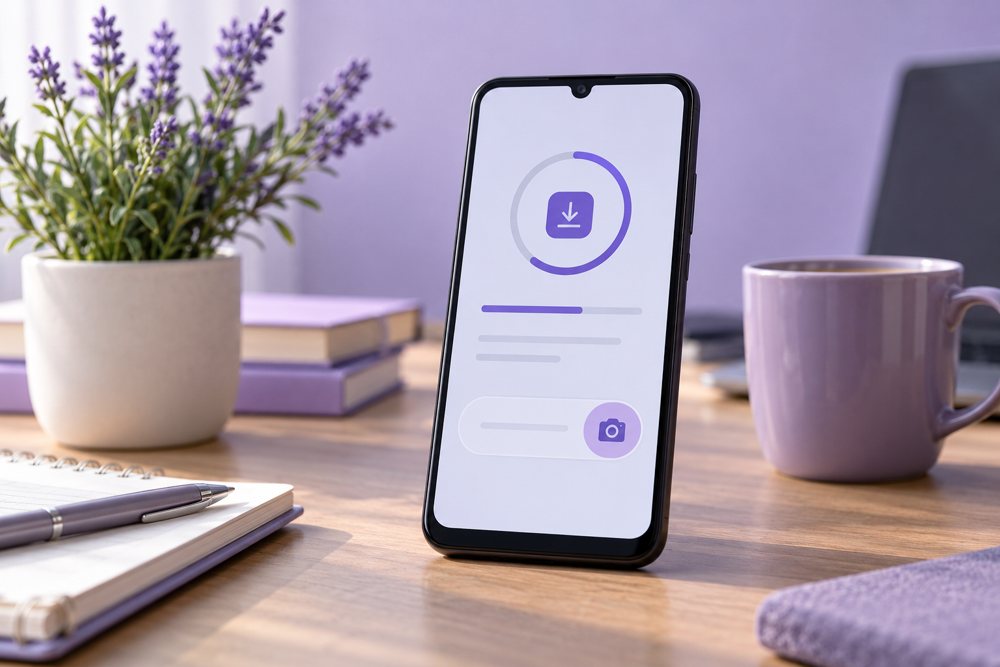
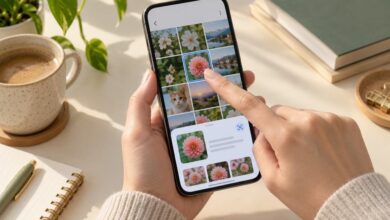
برای نصب گوگل لنز، ابتدا سیستمعامل و مسیر استفاده را مشخص کنید. در اندروید، صفحه رسمی Google Lens در گوگلپلی و ابزار لنز داخل برنامههای پشتیبانیشده گوگل از مسیرهای قابل بررسیاند. در آیفون باید از برنامههای ارائهشده برای iOS استفاده کنید؛ فایل نصب اندروید برای آیفون کاربرد ندارد.
قبل از دریافت برنامه، بررسی کنید آیا از قبل به لنز دسترسی دارید یا نه. ممکن است فقط نام برنامه یا محل آیکون را ندانید. این راهنما روی انتخاب منبع، بررسی پیام فروشگاه و انجام نصب تمرکز دارد؛ باز کردن لنز و تنظیم مجوزها مرحله بعدی است.
آیا همیشه باید گوگل لنز را جدا نصب کنیم؟
خیر؛ لنز در بعضی برنامهها و مسیرهای پشتیبانیشده در دسترس است. اگر برنامه گوگل را باز میکنید و ابزار تصویری آن کار میکند، برای اصل جستجو الزاماً به نصب مجدد احتیاج ندارید. نصب یک میانبر تازه هم به معنی اضافه شدن همه قابلیتهای جدید به دستگاه نیست.
برای تشخیص، یک عکس معمولی را از مسیر موجود امتحان کنید. اگر عکس انتخاب میشود و نتیجه میآید، نیاز شما ممکن است فقط پیدا کردن روش سریعتر اجرا باشد. اگر هیچ مسیر پشتیبانیشدهای ندارید، سراغ فروشگاه رسمی و بررسی سازگاری بروید. این تفاوت، از دریافت چند فایل مشابه و گیج شدن میان آنها جلوگیری میکند.
نصب در اندروید از صفحه رسمی فروشگاه
گوگلپلی را باز کنید و برنامه را با نام دقیق و منتشرکننده Google LLC بررسی کنید. در صورت سازگاری و عرضه برای دستگاه، گزینه نصب را خواهید دید. اگر باز کردن یا بهروزرسانی نمایش داده میشود، برنامه از قبل نصب است یا نسخه تازهای برای آن ارائه شده؛ هر دکمه وضعیت مشخصی را نشان میدهد.
صفحه گوگل لنز در گوگلپلی برای بررسی برنامه رسمی در دسترس است. معیار شما باید پیام فروشگاه برای همان دستگاه باشد. فهرست مشخصات یک سایت دانلود ممکن است قدیمی باشد و وضعیت سازگاری کنونی گوشی را درست نشان ندهد.
| وضعیت | معنی معمول | اقدام مناسب |
|---|---|---|
| نصب | دریافت برای دستگاه ممکن است | کنترل نام منتشرکننده |
| باز کردن | برنامه موجود است | آزمایش اجرای لنز |
| بهروزرسانی | نسخه تازه ارائه شده | دریافت از همان فروشگاه |
| ناسازگار | شرایط دستگاه تأمین نیست | بررسی نسخه و پشتیبانی |
پیش از زدن دکمه نصب چه چیزی را کنترل کنیم؟
فضای آزاد و اتصال را بررسی کنید و به حساب فروشگاه درست وارد باشید. اگر چند دستگاه در حساب دارید، مطمئن شوید نصب را برای گوشی موردنظر انجام میدهید. برنامهای که نامی نزدیک به لنز دارد، الزاماً همان برنامه گوگل نیست؛ نام منتشرکننده و صفحه پشتیبانی به تشخیص کمک میکند.
برای دانلود عادی برنامه، کسی نباید رمز حساب گوگل یا اطلاعات ورود شما را دریافت کند. مسیر نصب را در خود فروشگاه ادامه دهید. اگر صفحهای بیرون از فروشگاه برای فعال شدن قابلیت، اطلاعات نامرتبط میخواهد، قبل از هر اقدامی مقصد و دلیل درخواست را بررسی کنید. نام و ظاهر مشابه برای اعتماد کافی نیست.
اگر فروشگاه میگوید برنامه سازگار نیست
پیام ناسازگاری را جدی بگیرید و جزئیات نسخه سیستم و دستگاه را بررسی کنید. سازگاری فقط به نام برند گوشی محدود نیست؛ مشخصات دستگاه و شرایط ارائه برنامه نیز اثر دارند. نصب فایل بیرون از فروشگاه، بهخودیخود پشتیبانی و عملکرد صحیح را ایجاد نمیکند و ممکن است خطای دیگری بسازد.
بهروزرسانی رسمی سیستم و برنامههای مرتبط را، اگر برای مدل شما ارائه شده، بررسی کنید. برای دستگاه بسیار قدیمی، شاید مسیر وب یا یک ابزار دیگر نیازتان را پوشش دهد. مدل و نسخه دقیق را یادداشت کنید تا هنگام پیگیری بدانید کدام شرط برقرار نیست. تغییر تصادفی ریجن، پاسخ عمومی هر مشکل نصب نیست.
گوگل لنز در آیفون چگونه نصب میشود؟
در آیفون، به جای فایل APK از برنامههای سازگار در اپاستور استفاده کنید. لنز از مسیر برنامه گوگل یا گوگل فوتوز قابل استفاده است؛ وجود برنامهای با نام Lens در نتیجه فروشگاه، بهتنهایی ثابت نمیکند محصول رسمی گوگل است. منتشرکننده و توضیح برنامه را بررسی کنید و مطابق پیام اپاستور پیش بروید.
اگر برنامه گوگل از قبل روی آیفون است، ابتدا همان مسیر را امتحان کنید. برای جزئیات انتخاب عکس و کار با مرورگر، آموزش سرچ عکس در گوگل با آیفون را ببینید. نصب نسخه تازه، دسترسی به همه امکانات را برای هر منطقه و هر حساب تضمین نمیکند؛ قابلیت نمایشدادهشده روی دستگاه خودتان را مبنا قرار دهید.
وقتی دانلود در انتظار میماند یا قطع میشود
اول مشخص کنید مشکل فقط برای این برنامه است یا دانلودهای دیگر فروشگاه هم متوقفاند. اگر همه دانلودها مشکل دارند، وضعیت اتصال، فضای آزاد و پیام فروشگاه را بررسی کنید. شروع همزمان چند دانلود یا تعویض پیاپی منبع، فهمیدن علت اصلی را دشوار میکند. یک مسیر معتبر را با خطای مشخص دنبال کنید.
یک بار وضعیت صف دانلود را ببینید و در صورت نیاز برنامه فروشگاه یا گوشی را دوباره اجرا کنید. اگر خطا باقی ماند، متن آن را برای پیگیری نگه دارید. آموزش بررسی سرعت اینترنت گوشی برای تشخیص کندی پایه مفید است، ولی هر پیام فروشگاه به سرعت اتصال مربوط نمیشود.
آیا نسخه قدیمی یا فایل متفرقه راهحل مناسبی است؟
فایل قدیمی ممکن است نصب شود ولی قابلیت موردنظر درست کار نکند. سازگاری ظاهری فایل با اجرا و پشتیبانی واقعی سرویس فرق دارد. نسخه دستکاریشدهای که وعده باز کردن همه امکانات میدهد، معیار روشنی برای رفع خطا نیست. ابتدا راه رسمی و علت اعلامشده را بررسی کنید.
اگر فروشگاه در دسترس نیست، قبل از دریافت از منبع دیگر، نام برنامه و منتشرکننده و شرایط همان دستگاه را روشن کنید. فایل ناشناس را فقط چون در یک صفحه با عنوان دانلود لنز آمده اجرا نکنید. برای یک جستجوی ساده، بررسی مسیر موجود داخل برنامه گوگل میتواند از نصب فایل اضافی بینیازتان کند.
بعد از نصب چه آزمایشی انجام دهیم؟
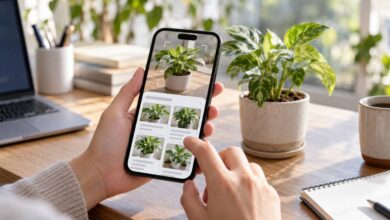
برنامه یا مسیر لنز را باز کنید و با یک عکس واضح و غیرحساس جستجو کنید. انتخاب فایل، دریافت نتیجه و باز کردن صفحه مرتبط را جدا بررسی کنید. اگر دوربین کار نمیکند ولی عکس گالری جستجو میشود، نصب احتمالاً مسئله اصلی نیست و باید مجوز یا دسترسی دوربین را پیگیری کنید.
آموزش فعال سازی گوگل لنز به تشخیص همین مرحلهها کمک میکند. اولین آزمایش را با تصویر پیچیده انجام ندهید؛ نتیجه ضعیف درباره سوژه دشوار، دلیل کافی برای نتیجهگیری درباره خراب بودن نصب نیست. بعد از تأیید مسیر پایه، کاربردهای تخصصیتر را امتحان کنید.
برای نصب و بهروزرسانی بعدی چه روشی بهتر است؟
همان منبع رسمی را نگه دارید و وضعیت دریافت نسخه تازه را از آن بررسی کنید. لازم نیست برای هر تغییر رابط، برنامه را پاک کنید. ابتدا ببینید گزینهای جابهجا شده، مجوز تغییر کرده یا واقعاً خطای نصب وجود دارد. حذف و نصب مکرر ممکن است فقط شما را به همان نقطه برگرداند.
نام برنامه، نسخه سیستم و متن خطا اطلاعات مفیدتری از جمله کلی «لنز نصب نمیشود» هستند. با مشخص بودن این سه مورد، میتوانید مسیر درست را پیدا کنید: دریافت برنامه، رفع خطای فروشگاه یا تنظیم دسترسی پس از اجرا. نصب موفق شروع کار است و کیفیت نتیجه جستجو مرحلهای جدا باقی میماند.