سرچ عکس در گوگل با آیفون؛ آموزش جستجوی تصویر از گالری و سافاری
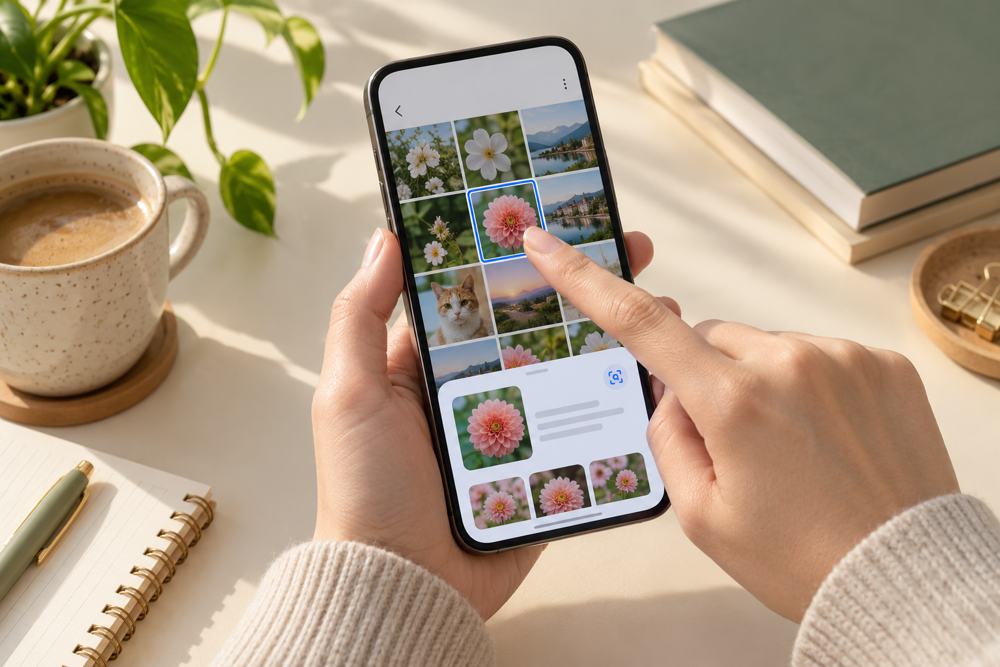
برای سرچ عکس در گوگل با آیفون، میتوانید تصویر گالری را در ابزار لنزِ برنامه گوگل باز کنید. اگر عکس روی یک سایت است، مسیر جستجوی تصویری در مرورگر یا انتخاب فایل از دستگاه هم کاربرد دارد. لازم نیست مدل تازهای از آیفون داشته باشید تا اصل جستجو با تصویر را امتحان کنید؛ سازگاری نسخه برنامه و سیستمعامل اهمیت دارد.
این آموزش روی کار با آیفون تمرکز دارد: از پیدا کردن عکس در Photos تا کنترل مجوز، استفاده از تصویر یک وبسایت و بررسی نتیجه. اگر در یک مرحله گزینهای را نمیبینید، ابتدا برنامهای را که داخل آن هستید مشخص کنید؛ منوهای سافاری، کروم و برنامه گوگل یکسان نیستند.
برای جستجوی تصویری در آیفون چه چیزهایی لازم است؟
یک تصویر قابل انتخاب، اتصال مناسب و مسیر پشتیبانیشده کافی است. برنامه گوگل راه مستقیمی برای دسترسی به لنز فراهم میکند. در بعضی مسیرها از مرورگر هم میتوانید فایل را انتخاب کنید. بهروز بودن برنامه، مشکل بسیاری از تفاوتهای قدیمی رابط را روشن میکند، اما تضمین نمیکند همه قابلیتهای جدید برای هر حساب همزمان نمایش داده شوند.
برای آزمایش اولیه یک عکس معمولی مانند وسیله روی میز انتخاب کنید. استفاده از عکس واضح و غیرحساس باعث میشود مشکل مجوز یا بارگذاری را با پیچیدگی تشخیص سوژه اشتباه نگیرید. اگر عکس از فضای ابری هنوز روی گوشی دریافت نشده، ابتدا باز شدن خود فایل در گالری را بررسی کنید.
روش کار با عکس گالری در برنامه گوگل
برنامه گوگل را باز کنید، نماد لنز در کادر جستجو را بزنید و تصویر را از انتخابگر عکسها بردارید. بعد از نمایش تصویر، موضوع اصلی را در کادر قرار دهید. نتیجه را تنها از روی اولین تصویر کوچک انتخاب نکنید؛ صفحه مربوط را باز کنید و توضیحات قابل بررسی آن را بخوانید.
برای عکس یک محصول، ابتدا نمای کلی را جستجو کنید و بعد جزئیات متمایز را انتخاب کنید. مثلاً در تصویر کیف، شکل قفل یا دوخت میتواند از رنگ عمومی آن مفیدتر باشد. اگر به نتیجه نرسیدید، عکس از زاویه دیگر اغلب از تکرار همان جستجو کاربردیتر است.
| محل عکس | مسیر پیشنهادی | نکته |
|---|---|---|
| Photos | انتخاب تصویر در لنز | دسترسی همان عکس کافی است |
| سایت در کروم | منوی نگه داشتن روی تصویر | موتور پیشفرض گوگل را بررسی کنید |
| سافاری | ابزار تصویری صفحه گوگل | رابط وب ممکن است متفاوت باشد |
| وسیله روبهرو | دوربین داخل لنز | نور و زاویه را تنظیم کنید |
جستجو از سافاری چه تفاوتی دارد؟
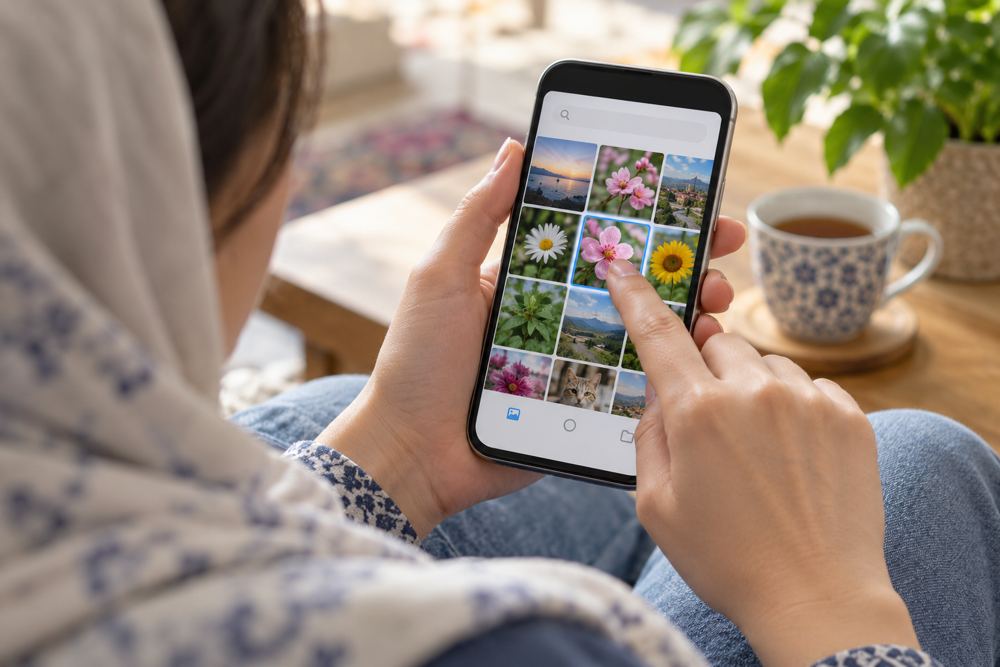
سافاری مرورگر است و امکاناتی که در آن میبینید، به صفحه وب بازشده نیز بستگی دارد. در صفحه جستجوی گوگل، اگر نماد جستجو با تصویر یا انتخاب فایل در دسترس است، همان را باز کنید و عکس را انتخاب کنید. نمایش دسکتاپ را فقط وقتی امتحان کنید که رابط موبایل ابزار لازم را نشان نمیدهد.
درخواست نمایش دسکتاپ، آیفون را به کامپیوتر تبدیل نمیکند و همه کنترلها الزاماً مشابه رایانه عمل نمیکنند. اگر انتخابگر وب روی دستگاه شما درست باز نمیشود، مسیر برنامه گوگل انتخاب روشنتری است. پیش از تغییر چند تنظیم مرورگر، مطمئن شوید مشکل فقط در همان صفحه تکرار میشود.
سرچ عکس سایتها در مرورگر کروم
برای تصویری که روی وبسایت میبینید، نگه داشتن انگشت روی آن در کروم میتواند گزینه جستجوی تصویری را نشان دهد. طبق راهنمای گوگل، استفاده از این مسیر به تنظیم بودن گوگل به عنوان موتور جستجوی پیشفرض کروم وابسته است. نام گزینه را با زبان فعلی برنامه تطبیق دهید.
اگر منو فقط ذخیره یا اشتراکگذاری را نشان میدهد، تصویر ممکن است داخل بخشی با رفتار متفاوت قرار گرفته باشد. میتوانید صفحه اصلی عکس را باز کنید یا نسخهای را که اجازه استفاده از آن دارید ذخیره کنید. لمس یک بنر تبلیغاتی را با انتخاب عکس موردنظر اشتباه نگیرید؛ مقصد باید روشن و مرتبط باشد.
چرا عکس انتخابی در آیفون دیده نمیشود؟
ممکن است برنامه فقط به تعدادی از عکسها دسترسی داشته باشد. در تنظیمات آیفون، بخش مربوط به برنامه گوگل و دسترسی Photos را بررسی کنید. محدود بودن دسترسی ایراد نیست؛ کافی است همان تصویری را که میخواهید جستجو کنید به مجموعه مجاز اضافه کنید یا از انتخابگر پشتیبانیشده استفاده کنید.
به محل ذخیره فایل هم توجه کنید. عکس موجود در Files همیشه در فهرست Photos دیده نمیشود و یک تصویر داخل پیام هم ممکن است هنوز ذخیره نشده باشد. اول فایل را پیدا کنید، بعد مسیر مناسب انتخاب آن را دنبال کنید. تغییر بیهدف مجوز همه برنامهها برای یک فایل، لازم نیست.
جستجو با دوربین؛ وقتی هنوز عکسی ندارید
اگر میخواهید وسیله روبهرو را جستجو کنید، داخل ابزار لنز از دوربین استفاده کنید. گوشی را ثابت نگه دارید و اجازه دهید سوژه واضح شود. انعکاس روی بستهبندی و نور شدید میتواند نوشته یا شکل را پنهان کند. یک قدم جابهجا شدن یا تغییر زاویه، نتیجه عکس را بهتر میکند.
برای وسایل کوچک، آنها را روی پسزمینه ساده قرار دهید و بخش اصلی را کامل در کادر نگه دارید. اگر نوشته مدل روی وسیله خواناست، همان نوشته را هم جدا ثبت کنید. نتیجه ظاهری را با متن تطبیق دهید؛ دو محصول با بدنه شبیه ممکن است مشخصات و سازگاری متفاوتی داشته باشند.
نتیجه جستجو را چطور دقیقتر کنیم؟
کادر انتخاب را روی بخش مهم بگذارید و اگر امکان افزودن متن وجود دارد، توضیحی کوتاه و مشخص بنویسید. مثلاً کاربرد وسیله یا جنس آن را اضافه کنید. حذف یک پسزمینه شلوغ میتواند ابزار را روی موضوع درست متمرکز کند، ولی بریدن بیش از حد هم گاهی نشانههای مفید را از بین میبرد.
برای منبعیابی، صفحه منتشرکننده و توضیح تصویر را ببینید. برای خرید، مدل و ویژگیها را بررسی کنید. یک تصویر مشابه نمیتواند بهتنهایی اصالت، قیمت واقعی یا اعتبار فروشگاه را ثابت کند. برای مرور روشهای عمومی در دستگاههای مختلف، راهنمای سرچ عکس با گوشی را بخوانید.
اگر لنز باز میشود اما عکس جستجو نمیشود
بین خطای دسترسی، توقف بارگذاری و نتیجه نامرتبط تفاوت بگذارید. برای خطای دسترسی، انتخاب فایل و مجوز برنامه را بررسی کنید. برای توقف بارگذاری، اتصال را با یک صفحه ساده بسنجید. برای نتیجه نامرتبط، عکس و کادر انتخاب را عوض کنید. هر کدام مسیر حل جداگانه دارد.
یک بار بستن و اجرای دوباره برنامه یا بررسی بهروزرسانی میتواند برای خطای موقت مفید باشد. حذف برنامه را پیش از شناخت علت، اولین قدم نگذارید. اگر مسئله اتصال داده موبایل است، مطلب بررسی سرعت اینترنت گوشی به تفکیک مشکل شبکه کمک میکند.
استفاده درست از نتیجه و عکس جستجوشده
قبل از فرستادن اسکرینشات به ابزار، نام مخاطب، شماره سفارش یا اطلاعات خصوصی اضافه را از کادر خارج کنید. برای جستجوی یک کفش، بخش گفتگوی خصوصی پیرامون عکس کمکی به تشخیص نمیکند. همچنین پیدا کردن عکس در گوگل به معنی آزاد بودن انتشار دوباره آن نیست.
مسیرها و کنترل دسترسی عکسها در راهنمای جستجوی تصویری گوگل برای آیفون آمده است. از مسیری شروع کنید که روی دستگاه شما سادهتر است، تصویر روشن انتخاب کنید و نتیجه را با نشانههای واقعی بسنجید. این ترتیب، جستجو را از آزمون تصادفی منوها به یک کار قابل تکرار تبدیل میکند.