سرچ عکس با گوشی؛ آموزش جستجو با تصویر در اندروید و آیفون
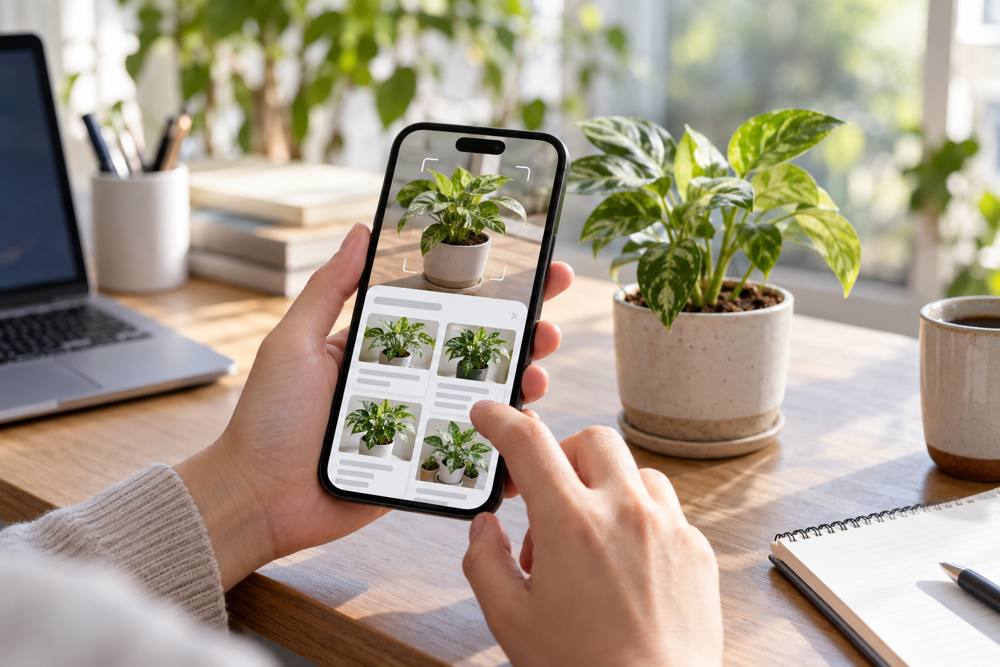
برای سرچ عکس با گوشی، لازم نیست نام وسیله یا موضوع داخل تصویر را بدانید. کافی است یک عکس واضح از گالری انتخاب کنید یا دوربین را به سمت سوژه بگیرید و آن را در ابزار جستجوی تصویری باز کنید. گوگل لنز یکی از مسیرهای در دسترس برای این کار است و میتواند تصویرهای مشابه و صفحههای مرتبط را پیدا کند.
این روش زمانی مفید است که عکس یک کفش، قطعه، گیاه یا بنای ناشناس را دارید و توضیح دادن ظاهر آن با چند کلمه دشوار است. البته نتیجه جستجو همیشه شناسایی قطعی نیست. در این راهنما میبینید چطور عکس را آماده کنید، جستجو را انجام دهید و از میان نتیجههای شبیه به هم، گزینه درستتر را تشخیص دهید.
سرچ عکس با جستجوی معمولی چه تفاوتی دارد؟
در جستجوی متنی، شما موضوع را با کلمه توضیح میدهید؛ مثلاً نام یک مدل گوشی را مینویسید و تصویرهای آن را میبینید. در جستجو با عکس، خود تصویر نقطه شروع است. ابزار، ویژگیهای قابل مشاهده را بررسی میکند تا درباره سوژه یا تصویرهای نزدیک به آن نتیجه بدهد.
هدف را قبل از شروع مشخص کنید. اگر دنبال همان فایل منتشرشده هستید، باید صفحههای دارای تصویر و جزئیات آن را بررسی کنید. اگر دنبال خرید کالایی شبیه عکس هستید، ظاهر تنها یکی از معیارهاست و باید نام مدل، اندازه و مشخصات محصول را هم جدا تطبیق دهید.
کدام عکس برای جستجو مناسبتر است؟
عکس اصلی با نور مناسب و سوژه مشخص، معمولاً نقطه شروع بهتری از اسکرینشات شلوغ است. اگر چند وسیله داخل کادر قرار دارد، قسمت مربوط به همان وسیله را انتخاب کنید. برای نمونه، وقتی دنبال مدل یک چراغ هستید، میز و پرده اطراف آن نباید بخش اصلی تصویر انتخابی باشند.
لازم نیست همیشه عکس را به کوچکترین تکه ممکن ببرید. در جستجوی یک بنا، نمای اطراف و شکل کلی ساختمان میتواند اطلاعات مفیدی باشد. برای یک قطعه الکترونیکی، نمای کامل به همراه نوشته خوانا روی آن کمک میکند. ابتدا کادر اصلی و بعد یک برش دقیقتر را امتحان کنید و نتیجهها را مقایسه کنید.
| هدف | روش شروع | بررسی لازم |
|---|---|---|
| شناخت وسیله | عکس واضح از کل سوژه | شکل، کاربرد و مشخصات |
| کالای مشابه | برش بخش اصلی محصول | مدل و اندازه واقعی |
| منبع تصویر | جستجوی فایل یا عکس کامل | صفحه و سابقه انتشار |
| نوشته داخل عکس | انتخاب بخش خوانا | تطبیق متن تشخیصدادهشده |

روش جستجو با عکس در گوشی اندرویدی
در برنامه بهروز گوگل، نماد لنز کنار کادر جستجو را باز کنید و تصویر موجود را انتخاب کنید. اگر عکس تازه میگیرید، دوربین را روی سوژه ثابت نگه دارید. بعد از نمایش نتیجهها، کادر انتخاب را روی موضوع اصلی تنظیم کنید. مسیر دقیق بعضی گزینهها میتواند با نسخه برنامه فرق کند.
برای شروع، یک عکس کمحجم اما خوانا انتخاب کنید تا بارگذاری و مقایسه سریعتر شود. کیفیت آنقدر پایین نباشد که بافت یا نوشتههای مهم حذف شود. اگر برنامه به عکسها دسترسی ندارد، مجوز مربوط را در تنظیمات همان برنامه بررسی کنید؛ برای انتخاب یک تصویر، مجوزهای نامرتبط لازم نیست.
وقتی صفحه لنز باز نمیشود، ابتدا اتصال را کنترل کنید. راهنمای تست سرعت اینترنت گوشی به تشخیص اتصال ضعیف کمک میکند. کند بودن بارگذاری با پیدا نشدن سوژه تفاوت دارد؛ تغییر عکس، مشکل یک اتصال قطعشده را برطرف نمیکند.
سرچ عکس در آیفون از گالری
در آیفون هم میتوانید از ابزار لنز داخل برنامه گوگل استفاده کنید. عکس را در انتخابگر باز کنید و اجازه دسترسی لازم به همان تصویر را بدهید. پس از شروع جستجو، نتیجهها و کادر تشخیص را بررسی کنید. وجود گزینههای متفاوت روی یک آیفون دیگر لزوماً به معنی خراب بودن برنامه شما نیست.
اگر عکس فقط داخل یک پیام قرار دارد، ابتدا نسخهای را که مجاز به استفاده از آن هستید در دستگاه ذخیره کنید یا اسکرینشات بگیرید. در اسکرینشات، بخش گفتگوی اطراف تصویر را حذف کنید تا هم نتیجه دقیقتر شود و هم اطلاعات خصوصی اضافه وارد ابزار نشود. برای تصاویر شخصی، فقط همان بخش لازم را انتخاب کنید.
جستجو با تصویری که در یک سایت دیدهاید
در مرورگرهای دارای این قابلیت، نگه داشتن انگشت روی عکس میتواند گزینه جستجوی تصویری را نشان دهد. نام گزینه با برنامه و زبان رابط فرق دارد. اگر چنین گزینهای نمیبینید، عکس را با رعایت شرایط سایت ذخیره و از داخل ابزار جستجو انتخاب کنید. نیازی به نصب چند برنامه ناشناس برای یک بار جستجو نیست.
به مقصد عکس توجه کنید. گاهی تصویر کوچک در صفحه، نسخه اصلی نیست و جزئیات کافی ندارد. باز کردن صفحه اصلی محصول یا مقاله میتواند تصویر مناسبتری در اختیار شما بگذارد. دانلود تصویر برای بررسی، به معنی داشتن اجازه انتشار دوباره آن در سایت یا شبکه اجتماعی نیست.
چطور از نتیجههای مشابه به جواب دقیقتر برسیم؟
پیدا شدن چند عکس مشابه پایان کار نیست. نتیجهای را باز کنید که توضیح قابل بررسی دارد و ببینید آیا نام مدل و ویژگیها با عکس شما هماهنگ است. برای یک هندزفری، شکل جعبه شارژ، جای میکروفون و ظاهر سریها را مقایسه کنید. شباهت رنگ بهتنهایی برای تعیین مدل کافی نیست.
اگر ابزار امکان افزودن متن دارد، یک توضیح کوتاه اضافه کنید؛ مثلاً کاربرد یا جنس وسیله را بنویسید. عبارت دقیق و مرتبط بهتر از تکرار چندین کلمه عمومی است. در جستجوی لباس هم میتوانید بخش دلخواه مانند یقه یا طرح پارچه را جدا انتخاب کنید و بعد نتیجه را با عکس کامل بسنجید.
چرا سرچ عکس گاهی نتیجه اشتباه میدهد؟
پوشیده بودن بخشی از سوژه، بازتاب نور، نوشتههای ناخوانا و شباهت محصولات میتواند نتیجه را منحرف کند. یک زاویه دیگر بگیرید یا کادر را تغییر دهید. اگر تصویر شامل چند موضوع است، هر کدام را جدا جستجو کنید. اصرار روی همان عکس مبهم معمولاً اطلاعات تازهای به ابزار نمیدهد.
برای تشخیص قطعات حساس، دارو، بیماری یا اصالت کالا، نتیجه تصویری را پاسخ نهایی نگیرید. جستجو میتواند سرنخ بدهد، اما تأیید نیازمند اطلاعات معتبر و متناسب با موضوع است. درباره افراد هم از شباهت چهره در یک نتیجه، هویت یا رابطه شخصی را نتیجهگیری نکنید.
پیدا کردن منبع تصویر و حفظ اطلاعات نتیجه
اگر میخواهید بعداً به نتیجه برگردید، نشانی صفحه مرتبط و یک توضیح کوتاه درباره علت انتخاب آن نگه دارید. فقط ذخیره عکس، مشخص نمیکند اطلاعات از کجا آمده است. تاریخ یا ادعای یک بازنشر را هم بدون بررسی صفحه اصلی به عنوان منشأ قطعی تصویر ثبت نکنید.
برای راهنمای مسیرهای قابل استفاده، راهنمای جستجو با تصویر گوگل در دسترس است. مسیر عملی مناسب این است که با عکس روشن شروع کنید، کادر را دقیق کنید، نتیجه مرتبط را باز کنید و ویژگیهای مهم را دستی تطبیق دهید. با این ترتیب، سرچ عکس از دیدن چند تصویر شبیه به یک ابزار کاربردی برای پیدا کردن اطلاعات تبدیل میشود.