آموزش پست گذاشتن در اینستاگرام؛ عکس، ویدیو و پست چنداسلایدی
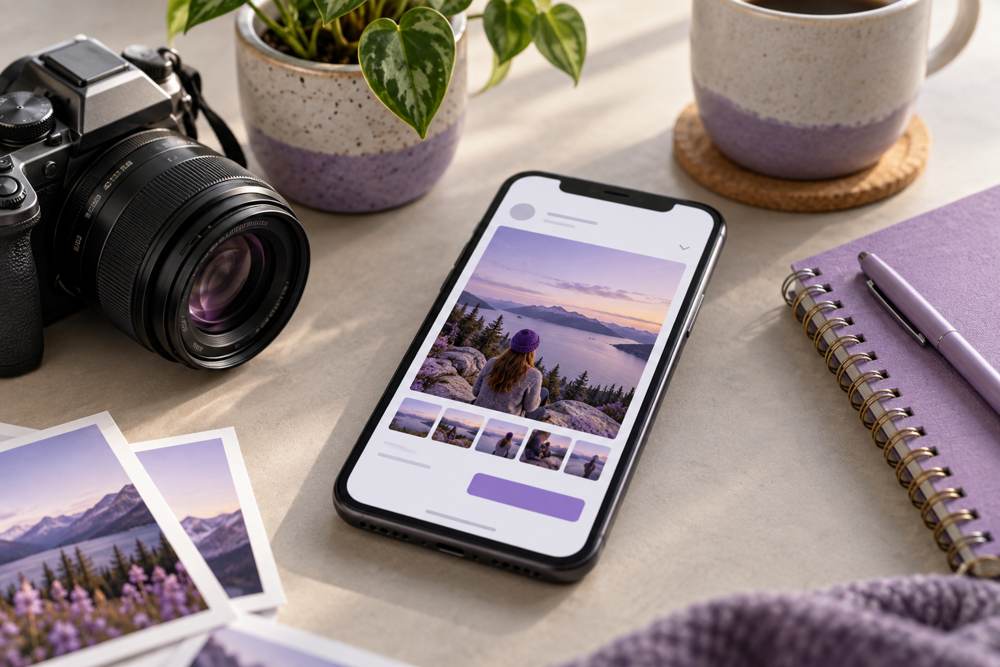
برای پست گذاشتن در اینستاگرام، گزینه ایجاد محتوا را باز کنید، قالب مناسب را انتخاب کنید، عکس یا فایل دلخواه را بیاورید و بعد از بررسی برش، کپشن و مخاطبان، آن را منتشر کنید. در پست چنداسلایدی هم چند فایل را داخل یک محتوا کنار هم قرار میدهید، نه اینکه برای هر عکس پست جدا بسازید.
حرفهای بودن انتشار فقط به فیلتر یا طراحی کاور بستگی ندارد. ترتیب اسلایدها، خوانایی تصویر، انتخاب حساب درست و روشن بودن پیام هم مهماند. این آموزش، مسیر آمادهسازی تا کنترل نتیجه را توضیح میدهد و تفاوت پست عکس، ویدیو و استوری را در نظر میگیرد.
پست اینستاگرام چیست و چه فرقی با استوری دارد؟
پست در گفتگوی روزمره به محتوای منتشرشده در صفحه گفته میشود. عکس یا آلبوم عکس معمولاً در شبکه پروفایل باقی میماند تا آن را حذف یا بایگانی کنید. استوری قالب موقت دیگری است و ویدیو هم ممکن است با ابزار ریلز منتشر شود. هنگام ایجاد محتوا، عنوان قالب انتخابی را ببینید.
| قالب | کاربرد مناسب | نکته پیش از انتشار |
|---|---|---|
| عکس تکی | انتقال یک تصویر یا پیام مشخص | کادر و جزئیات تصویر را کنترل کنید |
| پست چنداسلایدی | آموزش مرحلهای یا مجموعه مرتبط | ترتیب اسلایدها اهمیت دارد |
| ویدیو یا ریلز | نمایش حرکت و توضیح دیداری | صدا، کاور و زمان را بررسی کنید |
| استوری | اطلاعرسانی موقت و ارتباط روزمره | مخاطب و زمان نمایش را در نظر بگیرید |
برای شناخت قالب موقت، راهنمای استوری اینستاگرام را ببینید. اگر هدف شما ساخت یک راهنمای قابل مراجعه در پروفایل است، انتخاب پست یا محتوای ماندگار میتواند با نیازتان هماهنگتر باشد. قالب را براساس هدف انتخاب کنید، نه صرفاً آخرین گزینهای که برنامه نشان میدهد.
پیش از شروع، فایل و حساب را آماده کنید
نسخه نهایی عکسها را در گالری قابل دسترسی نگه دارید. اگر فایل فقط در فضای ابری است، ابتدا مطمئن شوید کامل باز میشود. سپس نام حساب فعال را کنترل کنید؛ اشتباه میان حساب شخصی و کاری، یکی از خطاهایی است که با یک نگاه کوتاه پیش از انتشار قابل پیشگیری است.
برای محتوای آموزشی، متن روی تصویر باید روی گوشی خوانده شود. از قرار دادن جملههای طولانی با اندازه بسیار کوچک خودداری کنید. اگر قرار است چند اسلاید منتشر کنید، فایلها را به ترتیب مناسب آماده کنید و تصویرهای تکراری یا نسخههای اصلاحنشده را از مجموعه نهایی جدا نگه دارید.
آموزش گذاشتن عکس در اینستاگرام
علامت ایجاد محتوا را پیدا کنید و قالب پست را انتخاب کنید. محل این گزینه ممکن است با نسخه برنامه تغییر کند. بعد از انتخاب عکس، وارد مرحله ویرایش شوید و برش و ظاهر نهایی را بررسی کنید. بهتر است قبل از انتشار، پیشنمایش کامل را ببینید و فقط به تصویر کوچک گالری تکیه نکنید.
- حساب درست را انتخاب و بخش ایجاد محتوا را باز کنید.
- قالب پست و عکس موردنظر را انتخاب کنید.
- برش، چرخش و ویرایش لازم را انجام دهید.
- کپشن و معرفیهای مرتبط را اضافه کنید.
- مخاطبان و تنظیمات نمایشدادهشده را بررسی کنید.
- منتشر کنید و نتیجه را از پروفایل باز کنید.
اگر عکس در انتخابگر دیده نمیشود، مجوز دسترسی برنامه به عکسها و محل ذخیره فایل را بررسی کنید. در بعضی نسخههای سیستمعامل، دسترسی فقط به موارد انتخابی داده میشود. نبودن فایل در این فهرست الزاماً به معنی خراب بودن عکس یا حساب نیست.
ساخت پست چنداسلایدی با چند عکس یا ویدیو
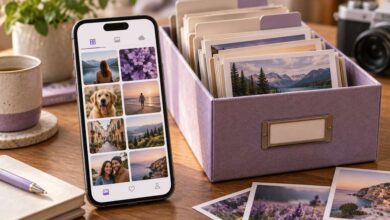
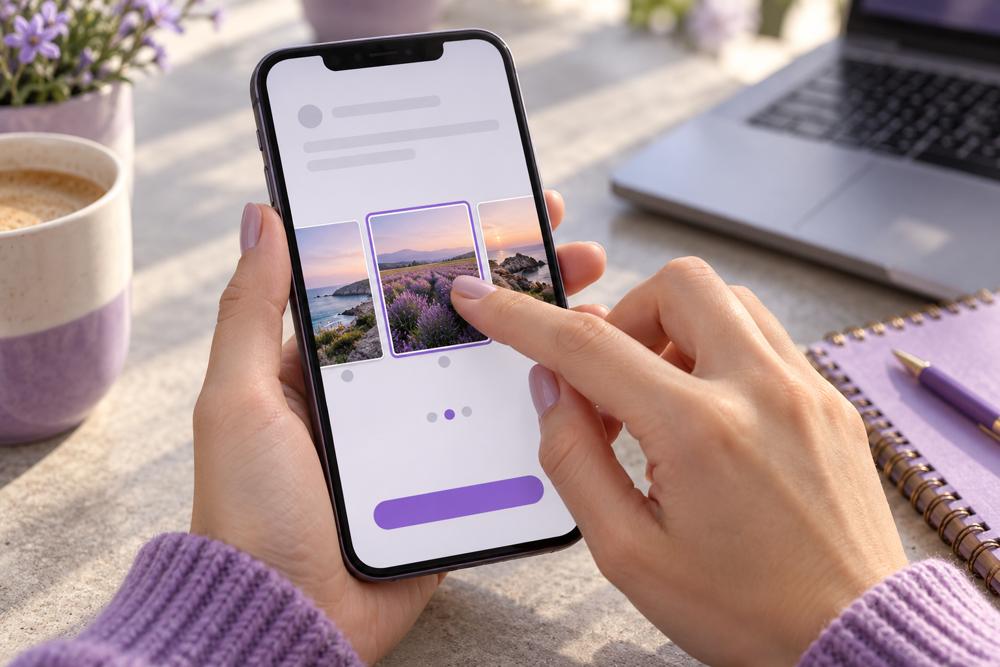
در مرحله انتخاب رسانه، گزینه انتخاب چند مورد را فعال کنید و فایلها را بهترتیب بردارید. به شماره یا ترتیب انتخابها توجه کنید. اگر بعداً امکان جابهجایی در ابزار ویرایش وجود دارد، نتیجه را همانجا کنترل کنید؛ انتخاب تصادفی فایلها میتواند روایت آموزش یا معرفی محصول را به هم بزند.
اسلاید اول باید موضوع مجموعه را روشن کند. اسلایدهای بعدی بهتر است هر کدام یک بخش مشخص را ادامه دهند، نه اینکه همان جمله را با طراحی دیگری تکرار کنند. پیش از ثبت، همه اسلایدها را مرور کنید تا نسخه قدیمی یک قیمت، نام یا توضیح در میان فایلها باقی نمانده باشد.
برش تصویر و هماهنگی اسلایدها
ابعاد و کادر فایلها را با پیشنمایش قالب انتخابی هماهنگ کنید. اگر نوشته یا صورت در لبه تصویر قرار دارد، احتمال بریده شدن بخش مهم را بررسی کنید. یک عکس زیبا که اطلاعات اصلیاش در نمایش نهایی قطع میشود، برای مخاطب کاربرد کافی ندارد.
در آلبوم، ظاهر اسلایدها باید قابل دنبال کردن باشد. رنگ و اندازه نوشتهها را تا حد مناسب هماهنگ کنید، اما لازم نیست همه صفحهها کاملاً شبیه هم باشند. هدف، فهم آسان محتواست. برای آموزش مرحلهای، نشانه واضح ترتیب از تزئین زیاد مفیدتر است.
برای انتشار ویدیو به چه چیزهایی توجه کنیم؟
اگر برنامه فایل ویدیویی را در مسیر ریلز یا ابزار ویدیو باز میکند، تنظیمات همان قالب را بررسی کنید. ویدیو را از ابتدا تا انتها پخش کنید، صدا را گوش بدهید و کاور مناسب انتخاب کنید. فایل کوتاهشده یا خروجی ناقص را نمیتوان فقط با یک کپشن خوب جبران کرد.
صدای گوینده باید واضح باشد و موسیقی زمینه آن را نپوشاند. اگر از اثر دیگران استفاده میکنید، شرایط مجاز بودن کاربرد را بررسی کنید. همچنین مطمئن شوید ضبط صفحه، پیام خصوصی، شماره تماس یا اطلاعات ناخواستهای را در گوشه تصویر نشان نمیدهد. این بررسی باید پیش از انتشار انجام شود.
کپشن مناسب چطور نوشته میشود؟
جمله اول را به موضوع واقعی محتوا اختصاص دهید. سپس توضیح لازم، شرایط یا نکته تکمیلی را بنویسید. برای پست آموزشی، پاسخ اصلی را پشت مقدمه طولانی پنهان نکنید. برای معرفی محصول هم ویژگیای را توضیح دهید که در تصمیم مخاطب نقش دارد، نه فقط چند صفت کلی.
در پایان میتوانید یک پرسش مرتبط مطرح کنید، اما درخواست تعامل نباید جای ارزش محتوا را بگیرد. اگر قرار است مخاطب در دایرکت پیگیری کند، مشخص کنید چه اطلاعاتی لازم است بفرستد. آموزش دایرکت اینستاگرام برای مدیریت ارتباط بعد از انتشار مفید است.
تگ، مکان و تنظیمات انتشار
حسابهایی را معرفی کنید که واقعاً به محتوا مرتبطاند. نام کاربری دقیق را بررسی کنید تا مخاطب به صفحه مشابه هدایت نشود. افزودن موقعیت مکانی هم باید آگاهانه باشد؛ برای محتوای شخصی، لزوم نمایش محل را پیش از انتخاب در نظر بگیرید.
اگر گزینه اشتراک در حساب یا شبکه دیگری دیده میشود، وضعیت آن را کنترل کنید. روشن ماندن یک انتخاب قبلی ممکن است باعث شود محتوا در مقصدی هم منتشر شود که اکنون مدنظر شما نیست. تنظیمات هر انتشار را یک بار ببینید، مخصوصاً وقتی از یک گوشی چند صفحه را مدیریت میکنید.
چگونه پست بگذاریم که همه ببینند؟
در حساب خصوصی، دسترسی پست برای دنبالکنندگان تأییدشده محدود است. در حساب عمومی، امکان مشاهده گستردهتر وجود دارد، اما عمومی بودن با نمایش تضمینی به همه کاربران فرق دارد. هیچ دکمه عمومیای وجود ندارد که برای هر پست، بازدید همگانی یا ورود قطعی به اکسپلور ایجاد کند.
اگر هدف شما دیده شدن بهتر است، روی موضوع روشن، تناسب مخاطب، کیفیت فایل و نظم انتشار تمرکز کنید. برای جزئیات دسترسی، راهنمای رسمی مشاهده پستها را ببینید. تغییر نوع حساب را هم با در نظر گرفتن حریم خصوصی و نیاز واقعی صفحه انجام دهید.
پس از انتشار چه چیزی را کنترل کنیم؟
پست را از پروفایل باز کنید و ترتیب اسلایدها، برش عکس، کپشن و صدای ویدیو را بررسی کنید. اگر خطایی وجود دارد، ببینید کدام بخش از ابزار ویرایش قابل اصلاح است. قابلیت ویرایش برای همه اجزای محتوا یکسان نیست؛ پیش از حذف و انتشار دوباره، گزینههای واقعی همان پست را بخوانید.
اگر انتشار در حالت انتظار مانده، چند بار پشت سر هم همان فایل را نفرستید. ابتدا اتصال و نتیجه ثبت را بررسی کنید تا نسخههای تکراری ساخته نشود. حرفهای بودن در همین جزئیات دیده میشود: محتوای درست، حساب درست و یک کنترل نهایی که نتیجه واقعی را تأیید کند.