نحوه اپدیت ای او اس ۲۶
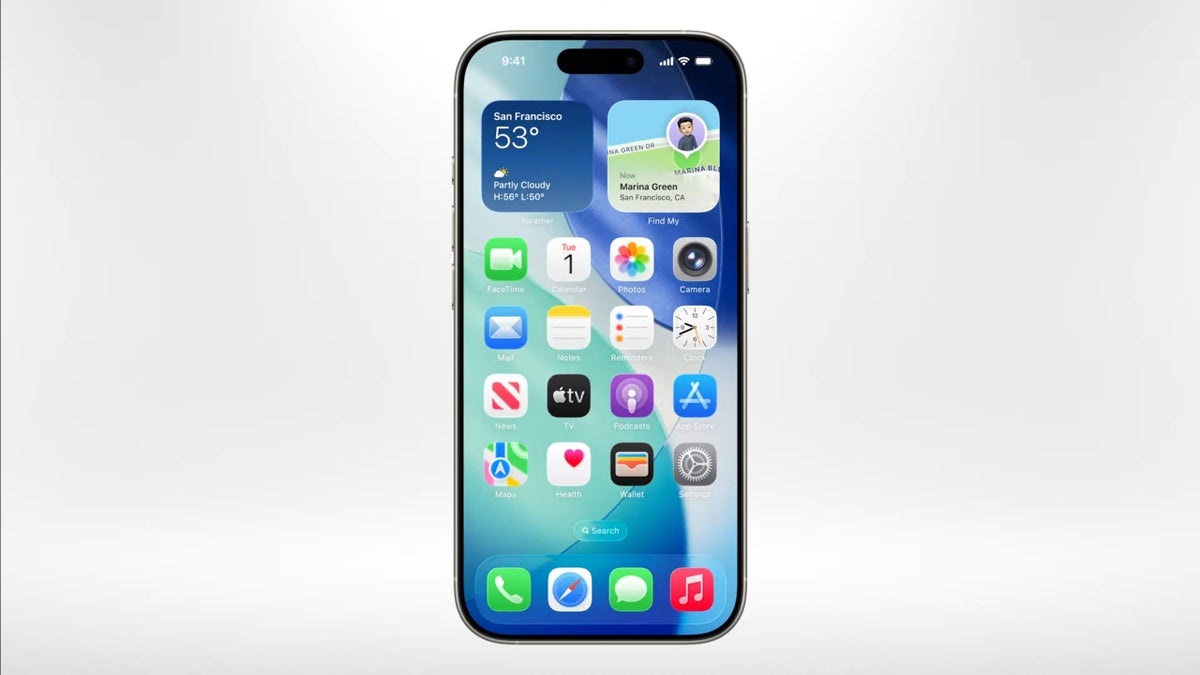
هر سال اپل با معرفی نسخه جدید سیستم عامل آیفون، موجی از هیجان و البته سوالات فنی را به همراه میآورد. iOS 26 نیز از این قاعده مستثنی نیست. این نسخه با ویژگی های تازه، بهبودهای امنیتی عمده و افزایش کارایی، تجربه کاربری را دگرگون میکند. اما پیش از آنکه دکمه «دانلود و نصب» را بزنید، رعایت چند نکته حیاتی میتواند شما را از ساعت ها دردسر و مشکلات احتمالی نجات دهد.
چرا آپدیت به iOS 26 ضروری است؟
بسیاری از کاربران تصور میکنند آپدیت کردن صرفاً برای دیدن قابلیتهای ظاهری جدید است، اما حقیقت فراتر میرود. هر بهروزرسانی iOS شامل وصلههای امنیتی برای رفع آسیبپذیریهایی است که ممکن است هکرها از آنها سوءاستفاده کنند. iOS 26 به طور خاص چندین دریچه امنیتی بحرانی را میبندد که در نسخههای قبلی وجود داشته است. علاوه بر این، باگهای شناختهشده در مدیریت باتری، اتصال وایفای و بلوتوث در این نسخه برطرف شدهاند. اگر آیفون شما از مدلهای پشتیبانیشده است (معمولاً آیفون XS به بالا)، اجرای iOS 26 روانتر و بهینهتر از نسخههای قدیمی خواهد بود.
گام صفر: بررسی سازگاری دستگاه
پیش از هر اقدامی، مطمئن شوید که آیفون شما از iOS 26 پشتیبانی میکند. اپل معمولاً لیست دستگاههای سازگار را هنگام انتشار نسخه نهایی اعلام میکند. به طور تاریخی، آیفونهای دارای تراشه A12 و بالاتر (یعنی آیفون XS، XR، نسل دوم SE و مدلهای بعدی) این آپدیت را دریافت میکنند. اگر دستگاهی قدیمیتر دارید، ممکن است فقط iOS 25.x را دریافت کند. برای بررسی: به Settings > General > About بروید و نام مدل را یادداشت کنید. سپس با لیست رسمی اپل تطبیق دهید.
مرحله اول: پشتیبانگیری کامل (بکاپ) – مهمترین قدم
هر سال کاربرانی هستند که پس از آپدیت، با خطاهای ناخواسته، ریست شدن ناخواسته یا حتی قفل شدن دستگاه مواجه میشوند. در چنین شرایطی، تنها راه بازگشت به وضعیت قبلی، داشتن یک پشتیبان قابل اعتماد است. دو روش اصلی دارید:
-
iCloud Backup: مطمئن شوید فضای کافی در iCloud دارید (حداقل دو برابر حجم فعلی دادههایتان). به Settings > [Your Name] > iCloud > iCloud Backup بروید و روی Back Up Now ضربه بزنید. این روش بیسیم است و بعداً میتوانید به راحتی بازیابی کنید.
-
Finder یا iTunes (روی کامپیوتر): این روش مطمئنتر و سریعتر است. آیفون را به مک یا ویندوز متصل کنید. در مک با کاتالینا یا جدیدتر، Finder را باز کنید؛ در ویندوز یا مک قدیمیتر، iTunes را اجرا کنید. دستگاه خود را انتخاب کرده و روی Back Up Now (و گزینه Encrypt Local Backup برای ذخیره رمزها و دادههای سلامت) کلیک کنید. این بکاپ تمام اطلاعات شما را بدون نیاز به اینترنت ذخیره میکند.
مرحله دوم: آزادسازی فضای ذخیره سازی و شارژ باتری
فایل iOS 26 حدود 5 تا 7 گیگابایت حجم دارد، اما برای استخراج و نصب ممکن است به 10 تا 12 گیگابایت فضای خالی نیاز باشد. برای بررسی: به Settings > General > iPhone Storage بروید. اگر فضای کافی ندارید، ویدیوهای قدیمی، برنامههای استفادهنشده یا کش مرورگر را پاک کنید. همچنین حتماً آیفون خود را حداقل به ۵۰ درصد شارژ برسانید – اما بهترین کار این است که دستگاه را به شارژر اصلی متصل کنید، زیرا آپدیتهای بزرگ ممکن است ۳۰ تا ۶۰ دقیقه طول بکشند و افت ناگهانی باتری در میانه کار باعث خرابی سیستم میشود.
روش اول: آپدیت مستقیم از طریق تنظیمات (Wi-Fi)
این متداولترین و سادهترین روش است. وقتی اپل iOS 26 را به صورت همگانی منتشر کرد (معمولاً ساعت ۲۰ به وقت تهران)، مراحل زیر را طی کنید:
-
آیفون خود را به یک شبکه وایفای پایدار و پرسرعت متصل کنید.
-
به Settings > General > Software Update بروید.
-
ممکن است چند ثانیه طول بکشد تا سرورهای اپل نسخه جدید را شناسایی کنند. وقتی iOS 26 ظاهر شد، روی Download and Install ضربه بزنید.
-
اگر از شما رمز عبور خواسته شد، آن را وارد کنید.
-
با شرایط و ضوابط موافقت کنید. دانلود در پسزمینه آغاز میشود.
-
پس از اتمام دانلود، گزینه Install Now ظاهر میشود. روی آن بزنید. آیفون ریاستارت میشود و فرایند نصب آغاز میگردد. در این حین صفحه مشکی با لوگوی اپل و یک نوار پیشرفت را میبینید. هیچ دکمهای را فشار ندهید.
نکته مهم: اگر گزینه آپدیت را نمیبینید، یک بار آیفون را ریاستارت کنید یا دوباره به وایفای متصل شوید. گاهی اپل به صورت پلهای آپدیت را عرضه میکند؛ چند ساعت بعد دوباره امتحان کنید.
روش دوم: آپدیت با Finder (مک) یا iTunes (ویندوز)
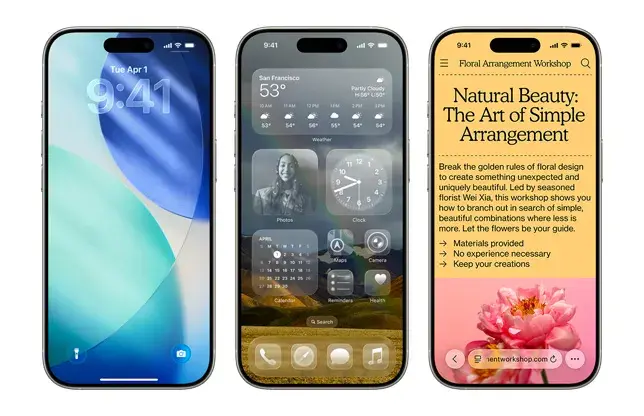
این روش مخصوص مواقعی است که آپدیت بیسیم کار نمیکند، یا میخواهید یک نصب تمیز (Clean Install) انجام دهید. همچنین اگر آیفون شما به دلیل کمبود فضا یا خطای نرمافزاری قادر به دانلود آپدیت نیست، این روش نجاتبخش است.
مراحل انجام کار:
-
آخرین نسخه Finder یا iTunes را نصب کنید. روی مک: اگر macOS Catalina یا جدیدتر دارید، Finder کافی است. روی ویندوز: iTunes را از فروشگاه مایکروسافت یا سایت اپل دانلود و نصب کنید.
-
آیفون را با کابل اصلی (یا کابل MFI معتبر) به کامپیوتر متصل کنید. اگر پیغام «Trust This Computer» ظاهر شد، روی Trust ضربه بزنید و رمز آیفون را وارد کنید.
-
در Finder (مک) از بخش Locations، نام آیفون خود را انتخاب کنید. در iTunes (ویندوز) روی آیکون دستگاه کوچک در بالای سمت چپ کلیک کنید.
-
در صفحه مدیریت دستگاه، بخش Summary (خلاصه) را ببینید. اگر آپدیت موجود باشد، دکمه Check for Update یا Update نمایش داده میشود.
-
روی Update کلیک کنید. (اگر میخواهید نصب تمیز انجام دهید، ابتدا روی Restore iPhone کلیک کنید – اما توجه کنید که این کار تمام اطلاعات را پاک میکند و نیاز به بازیابی از بکاپ دارد.)
-
پنجرهای باز میشود که از شما تأیید میخواهد. روی Update مجدد کلیک کنید.
-
کامپیوتر شروع به دانلود فایل IPSW (فایل اصلی سیستمعامل) میکند. این فایل حدود ۶ تا ۸ گیگابایت حجم دارد. سرعت دانلود به اینترنت شما بستگی دارد.
-
پس از اتمام دانلود، فرایند استخراج و نصب روی آیفون آغاز میشود. آیفون چند بار ریاستارت میشود و در نهایت با iOS 26 بالا میآید.
مزیت این روش: اگر اینترنت کامپیوتر شما پایدار باشد، خطای «نتوانستیم بهروزرسانی را تأیید کنیم» تقریباً هرگز رخ نمیدهد. همچنین فایل IPSW دانلود شده روی کامپیوتر ذخیره میشود و در صورت نیاز به آپدیت مجدد (مثلاً برای آیفون دیگر)، نیازی به دانلود دوباره نیست.
عیبیابی خطاهای رایج هنگام آپدیت به iOS 26
با وجود تمام آمادگیها، گاهی خطاهایی ظاهر میشوند که کاربران را کلافه میکند. در ادامه رایجترین خطاها و راهحلهای آنها را مرور میکنیم:
خطای «Unable to Verify Update» (ناتوانی در تأیید بهروزرسانی):
این خطا معمولاً به دلیل قطعی موقت سرورهای اپل یا مشکل اتصال اینترنت رخ میدهد. راهحل: آیفون را ریاستارت کنید. وایفای را خاموش و دوباره روشن کنید. یا اینکه از روش کامپیوتر (Finder/iTunes) استفاده کنید.
خطای «Not Enough Storage Space» (فضای ناکافی):
با وجود اینکه ظاهراً فضای کافی دارید، گاهی فایل موقت آپدیت نیاز به فضای اضافی برای استخراج دارد. به Settings > General > iPhone Storage بروید. اگر بخش «System Data» حجم زیادی گرفته (مثلاً بیش از ۱۵ گیگ)، بهترین راه همگامسازی آیفون با کامپیوتر است تا کشهای سیستمی پاک شوند. همچنین حذف موقت برنامههای بزرگ مثل بازیها یا نتفلیکس میتواند مشکل را حل کند.
خطاهای شماره دار مثل ۴۰۰۰، ۹ یا ۱۴ در iTunes:
این خطاها معمولاً به مشکل کابل، پورت USB، یا نرمافزار امنیتی کامپیوتر مربوط میشوند. ابتدا کابل و پورت را عوض کنید. سپس آنتیویروس یا فایروال ویندوز را موقتاً غیرفعال کنید. در نهایت، iTunes را کاملاً حذف و دوباره نصب کنید.
آیفون روی لوگوی اپل قفل میکند:
اگر آیفون هنگام آپدیت بیش از ۱۵ دقیقه روی لوگو ماند، نگران نشوید. گاهی نصبهای بزرگ تا ۳۰ دقیقه طول میکشند. اما اگر بیش از یک ساعت گذشت، آیفون را با فشار و رها کردن سریع دکمه افزایش صدا، سپس کاهش صدا و سپس نگه داشتن دکمه پاور تا زمانی که ریاستارت شود (ریست هارد) انجام دهید. در صورت تکرار مشکل، آیفون را در حالت Recovery قرار داده و از طریق کامپیوتر دوباره آپدیت کنید.
روش پیشرفته: شرکت در برنامه بتای عمومی iOS 26
اگر عاشق امتحان کردن قابلیتهای جدید پیش از دیگران هستید، میتوانید در برنامه Apple Beta Software Program عضو شوید. البته توجه داشته باشید که نسخههای بتا (چه Developer Beta و چه Public Beta) دارای باگهای فراوان، کاهش عمر باتری و تداخل با برخی برنامهها هستند. هرگز روی آیفون اصلی و روزمره خود بتا نصب نکنید.
مراحل عضویت در بتا:
-
به سایت
beta.apple.comبروید و با Apple ID خود وارد شوید. -
ثبتنام کنید و دستگاه خود را ثبت نمایید.
-
روی لینک دانلود پروفایل بتا ضربه بزنید. فایل .mobileconfig دانلود میشود.
-
به Settings > General > VPN & Device Management بروید. پروفایل بتا را نصب کنید.
-
آیفون را ریاستارت کنید. سپس به Settings > General > Software Update بروید. اکنون iOS 26 Public Beta ظاهر میشود.
-
مانند روش اول، دانلود و نصب کنید.
خروج از بتا: برای بازگشت به نسخه عمومی، پروفایل بتا را حذف کنید (همان مسیر Device Management) و سپس منتظر بمانید تا نسخه نهایی iOS 26 منتشر شود. توجه کنید که از بتا به نسخه عمومی نمیتوانید «داونگرید» کنید مگر اینکه آیفون را ریست کرده و از بکاپ قبلی بازیابی نمایید.
بلافاصله پس از نصب iOS 26 چه کارهایی انجام دهیم؟
تبریک میگویم! آیفون شما اکنون با جدیدترین سیستمعامل اجرا میشود. اما کار تمام نشده است:
-
اجازه دهید آیفون خنک شود: پس از آپدیت، فرایند ایندکس کردن فایلها ممکن است ۲۰ تا ۳۰ دقیقه طول بکشد و دستگاه گرم شود. این طبیعی است.
-
تنظیمات iCloud و امنیتی را بررسی کنید: به Settings > [Your Name] > iCloud بروید. مطمئن شوید همه سوییچها (عکسها، مخاطبین، یادآوریها) روشن هستند. همچنین به Settings > Face ID & Passcode بروید و گزینههای جدید امنیتی iOS 26 را فعال کنید.
-
برنامهها را آپدیت کنید: به App Store > Account (آیکون پروفایل در بالا) > Pull to Refresh بروید. همه برنامههایی که برای iOS 26 بهینه شدهاند را بهروزرسانی کنید.
-
تنظیمات باتری را شخصیسازی کنید: در iOS 26 معمولاً بخش Battery Health & Charging گزینههای جدیدی مثل «Limit Charge to 85%» یا «Clean Energy Charging» دارد. بسته به عادت خود تنظیم کنید.
-
برخی قابلیتهای جدید را تست کنید: مثلاً صفحه هوشمند Dynamic Island (در مدلهای Pro)، ویجتهای جدید صفحه قفل یا قابلیت ترجمه همزمان در سافاری.
در نهایت، اگر پس از چند روز با کاهش شدید عمر باتری یا لگ مواجه شدید، یک بار آیفون را ری استارت کنید. در موارد نادر، یک «بازیابی از بکاپ» از طریق کامپیوتر میتواند مشکلات عمیقتر را حل کند. آپدیت ایمن و لذتبخشی داشته باشید!
بیشتر بخوانید:
- باگ های ای او اس ۲۶
- ای او اس ۲۶ برای چه گوشی هایی است؟
- ویژگی های آی او اس 18 ایفون
- مقایسه ios 18 با 17